
Доброго времени суток, вам нужно добавить несколько иконок в почтовой подписи, я покажу как это делается.
Сначало вам нужно выбрать то приложение почты, которое вы используете и следовать по инструкции. (нажмите на название приложения👇).
Для того чтобы изменить иконки в приложении Outlook, вам нужно перейти по следущющему пути
- нажмите на "Создать сообщение"
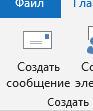
- в окне нового сообщения нажмите на кному "Подпись", следом в сплывающем списке выберите пункт "Подписи..."
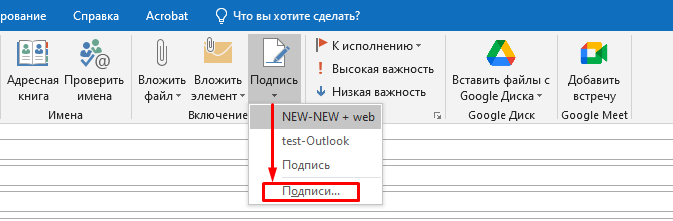
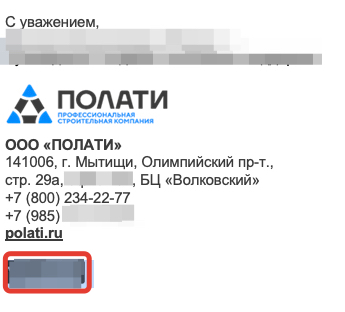
- в новом окне под названием "Подписи и бланки" вам нужно дойти до иконок и удалить их.
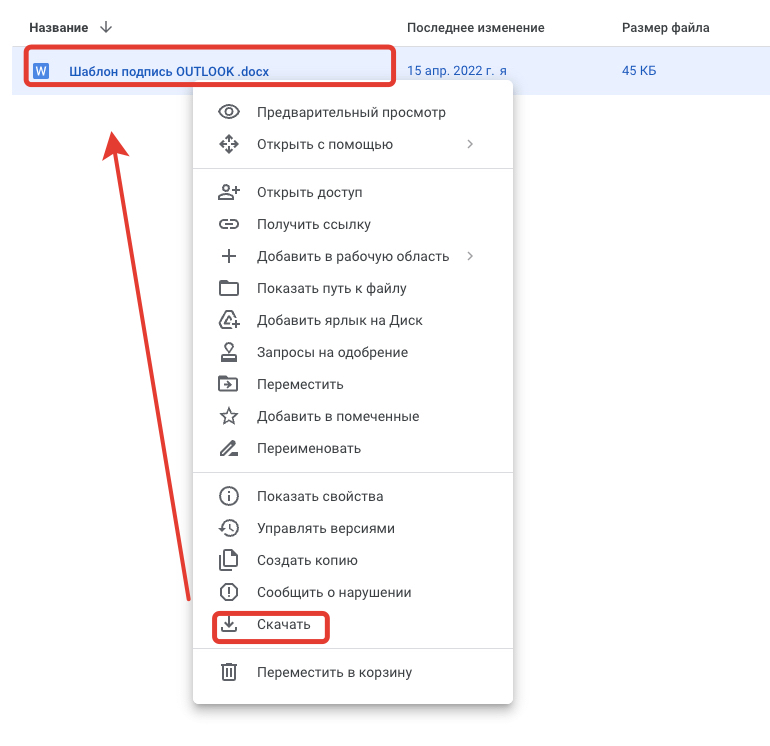
- затем переходим по ссылке и ОБЯЗАТЕЛЬНО скачиваем файл шаблона на свой компьютер!
- далее открываем документ и ( либо полностью копируем и редактируем подпись или выделяем только нижние значки)


- вставляем в подпись в Outlook и нажимаем "Сохранить"
Для того чтобы изменить иконки в приложении Gmail, вам нужно перейти по следущющему пути
- нажмите на шестерёнку, которая находится в правом верхнем углу или перейдите по этой ссылке
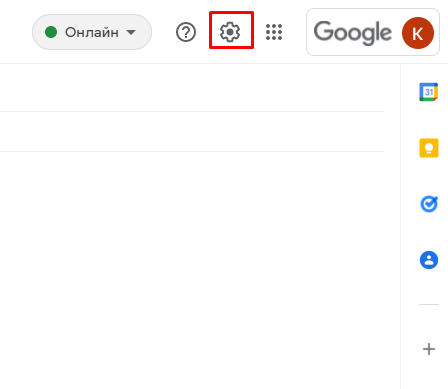
- в этом окне пролестните до пункта "Подписи"
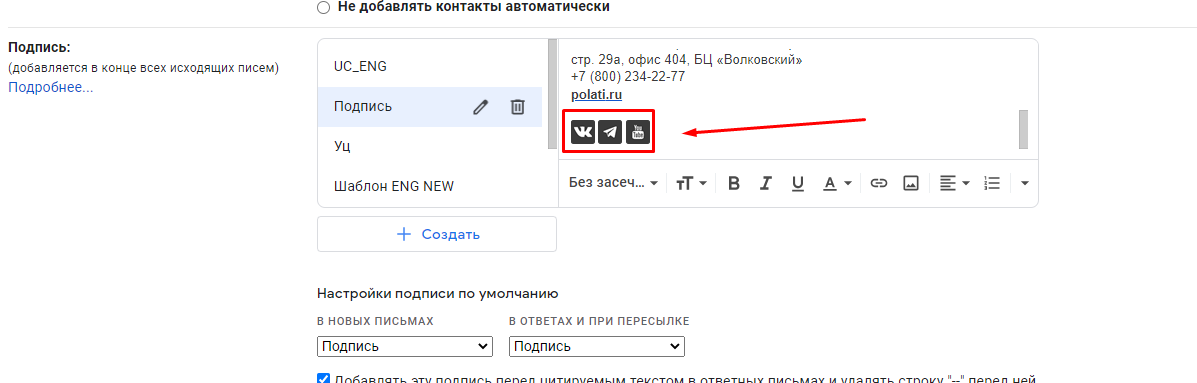
- в окне с вашей подписью нужно дойти до иконок и удалить их, после этого нужно вставить иконки в нужной последовательности через функцию "вставить изображение"
VK TELEGRAM YOUTUBE
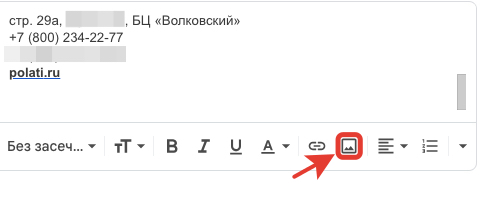
- нажимаем на "вставить изображение"
- "из интернета" и в строку ссылки вставляем адрес https://polati.ru/img/new/vk.png и нажимаем "Выбрать"

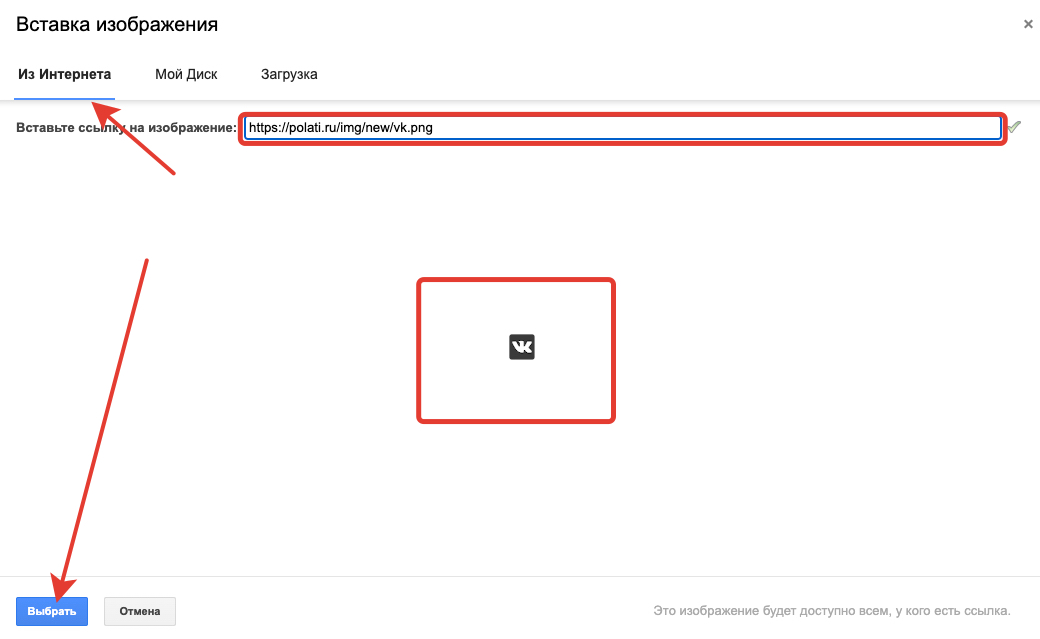

- вставляем таким же методом еще 2 картинки
TELEGRAM https://polati.ru/img/new/tg.png

YOUTUBE https://polati.ru/img/new/yt.png

- в итоге должно получиться так:

- далее необходимо пролестнуть до конца страницы и нажать на кнопку "сохранить изменения"

Помогла ли вам статья?