
Добрый день! В этой статье рассказывается о настройки печати этикеток на принтере Zebra.
1. Подключаем принтер к компьютеру ( usb или по сети).
2. Драйвера для Win 10 ставятся автоматически и, как правило, они "родные" от Zebra GK 420t
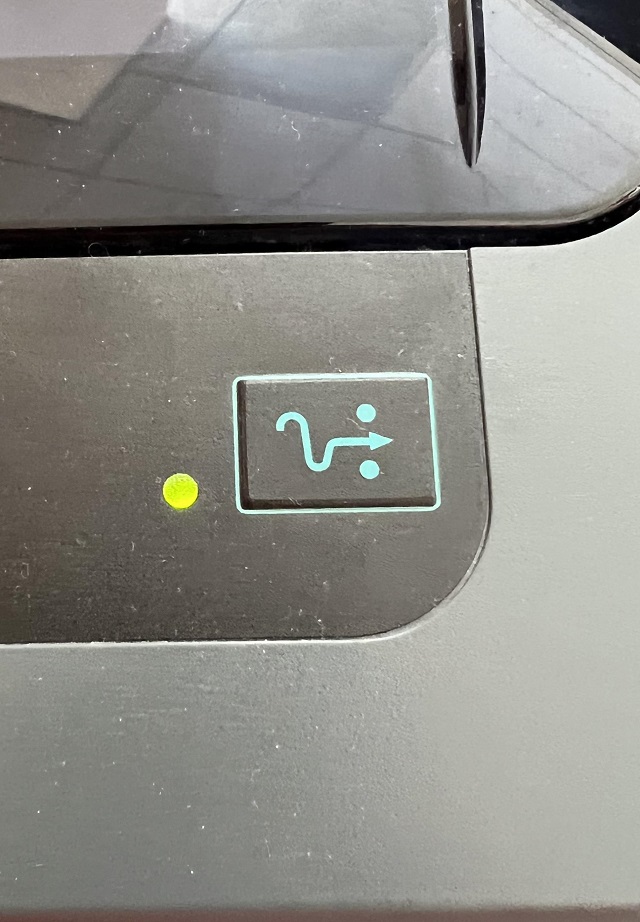
3. Убеждаемся, что лампочка на принтере горит зелёным и переходим к настройке
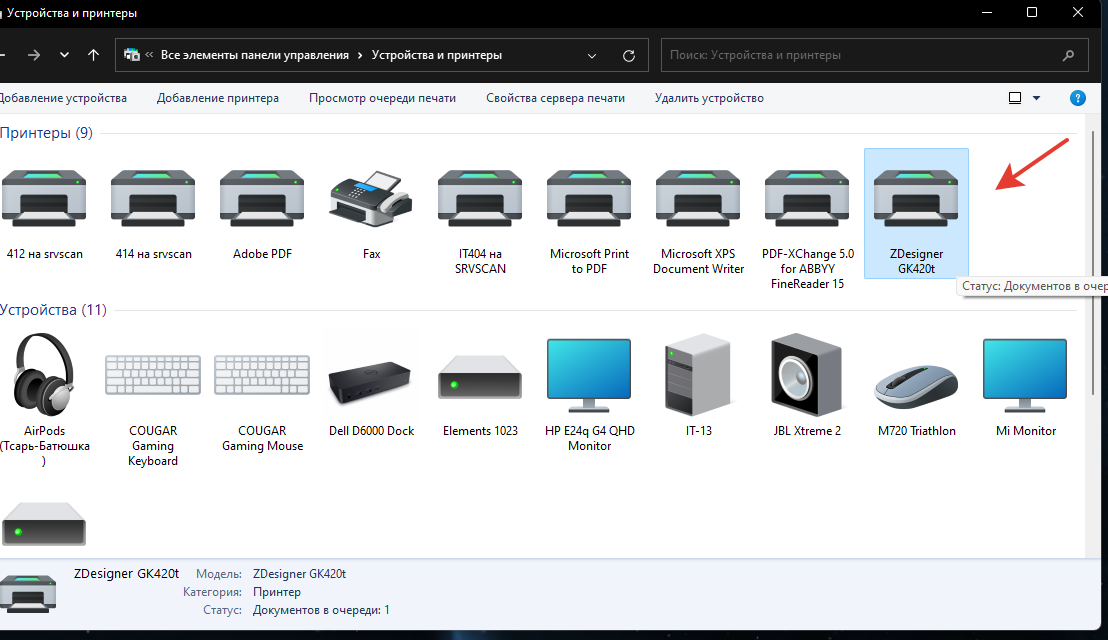
4. Панель управления-Устройства и Принтеры- Выбираем наш Zdesigner GK420t
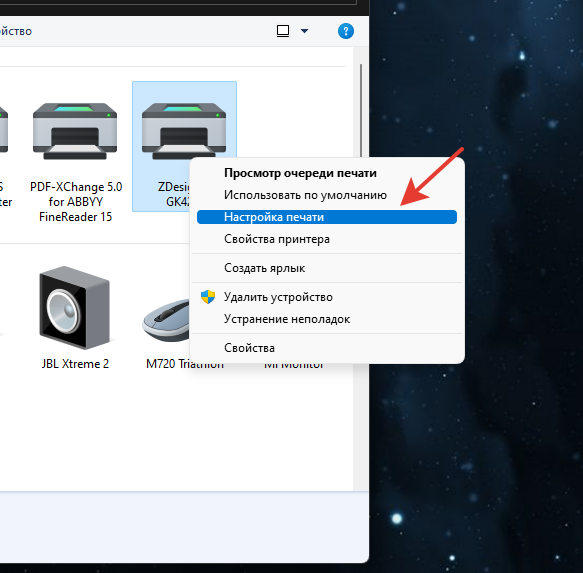
5. Нажимаем правой кнопкой мыши на этом принтере - настройка печати
6. Нажимаем на вкладку Параметры Импорта/Экспорта - Импорт
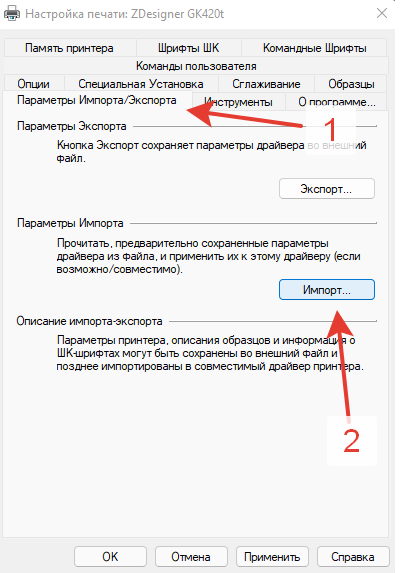
7. Указываем на файл настроек, который Вам прислали (Zebra GK420T.drs) - открыть - Применить - ОК.
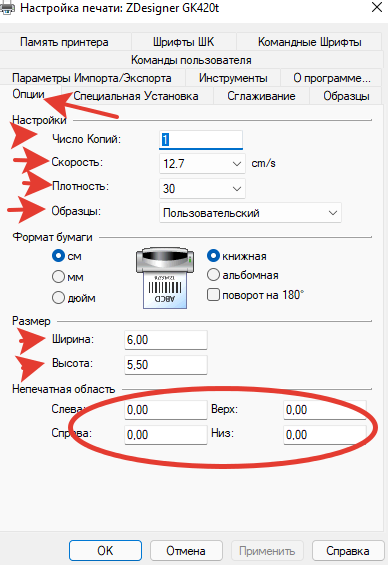
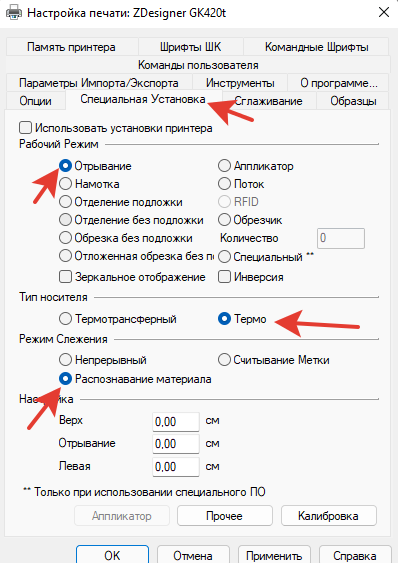
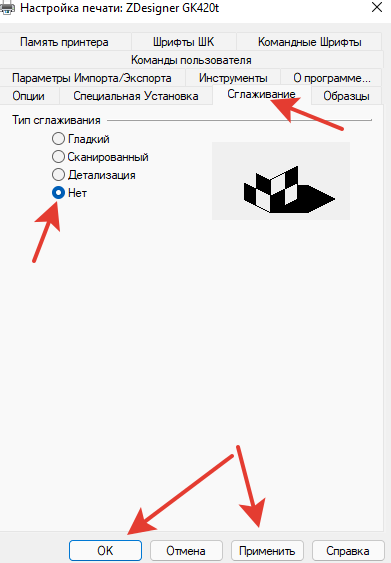
8. Проверяем настройки , параметры должны стать такими:
Настройка окончена, можно работать.