
Бывают случаи, когда мы получаем в эксплуатацию ноутбук, но не можем попасть в операционную систему (например: предыдущий пользователь уволился, а ни одной беспарольной учетки нет). В этой инструкции расскажем, как удалить пароль с локальной учетной записи.
Нам понадобится: пустая флешка (мин. 4гб), разблокированный ноутбук коллеги, доступ в интернет.
1) Скачиваем архив по полученной от IT отдела ссылке.
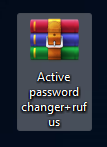
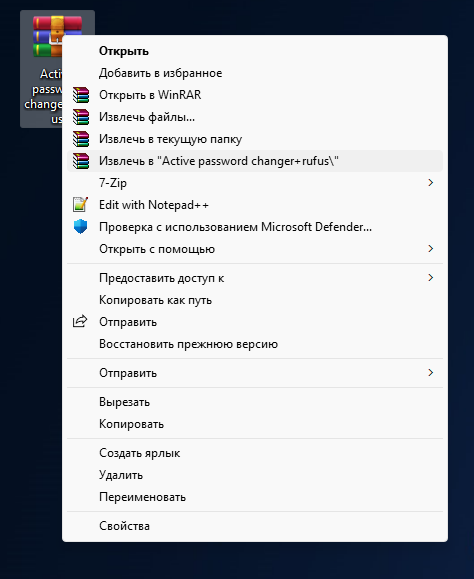
2) Распаковываем архив.
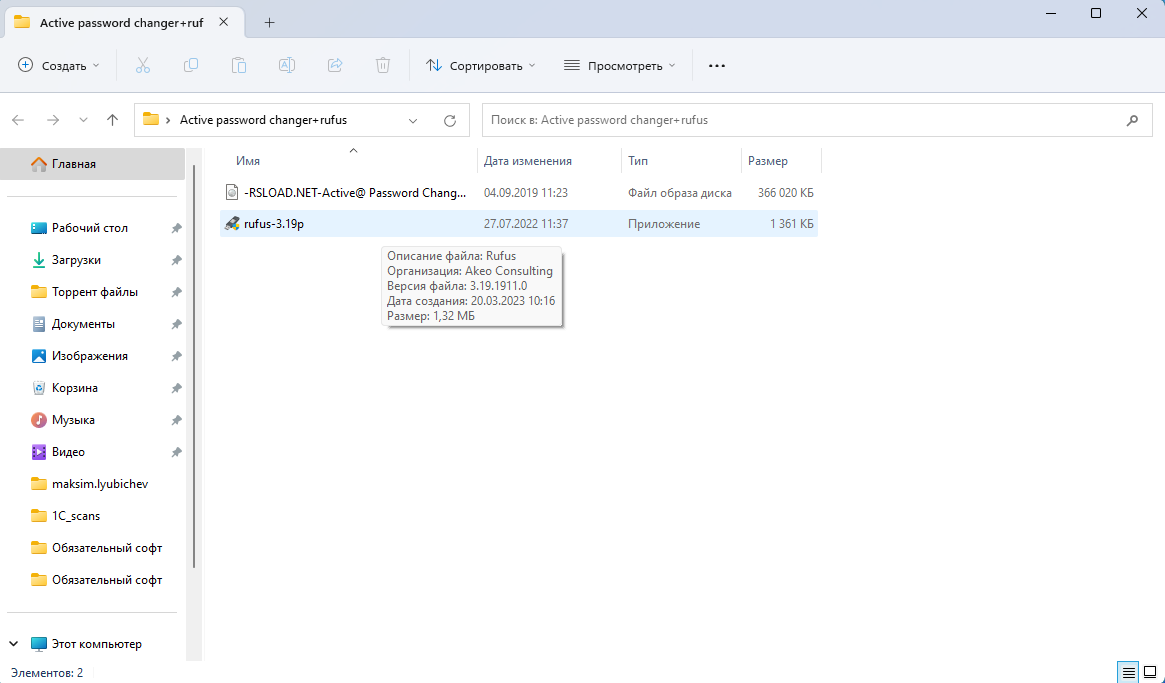
3) Вставляем флешку в ноутбук. В распакованной папке лежит два файла. Сейчас нас интересует rufus-3.19p. Запускаем
4) Создаем загрузочную флешку:
a) выбираем нашу флешку
b) выбираем файл -RSLOAD.NET-Active@ Password Changer Ultimate 10.0.1 WinPE (x64) (второй файл из скачанного архива)
c) жмем кнопку СТАРТ.
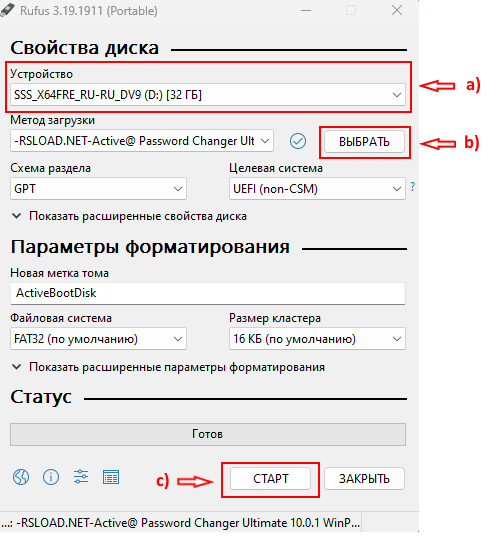
d) Ожидаем конца записи. Загрузочная флешка готова.
5) Вставляем флешку в ноутбук, на котором будем сбрасывать пароль.
Теперь нам надо попасть в загрузочное меню. Выключаем ноутбук.
При включении ноутбука нажимаем клавишу (постоянно, до появления загрузочного меню):
a) Если ноутбук DELL, то клавиша F12;
b) HP - Esc (до появления меню), потом F9;
c) Lenovo – Enter (до появления меню), потом F12.
5.1) В появившемся списке выбираем нашу флешку. Начинается загрузка.
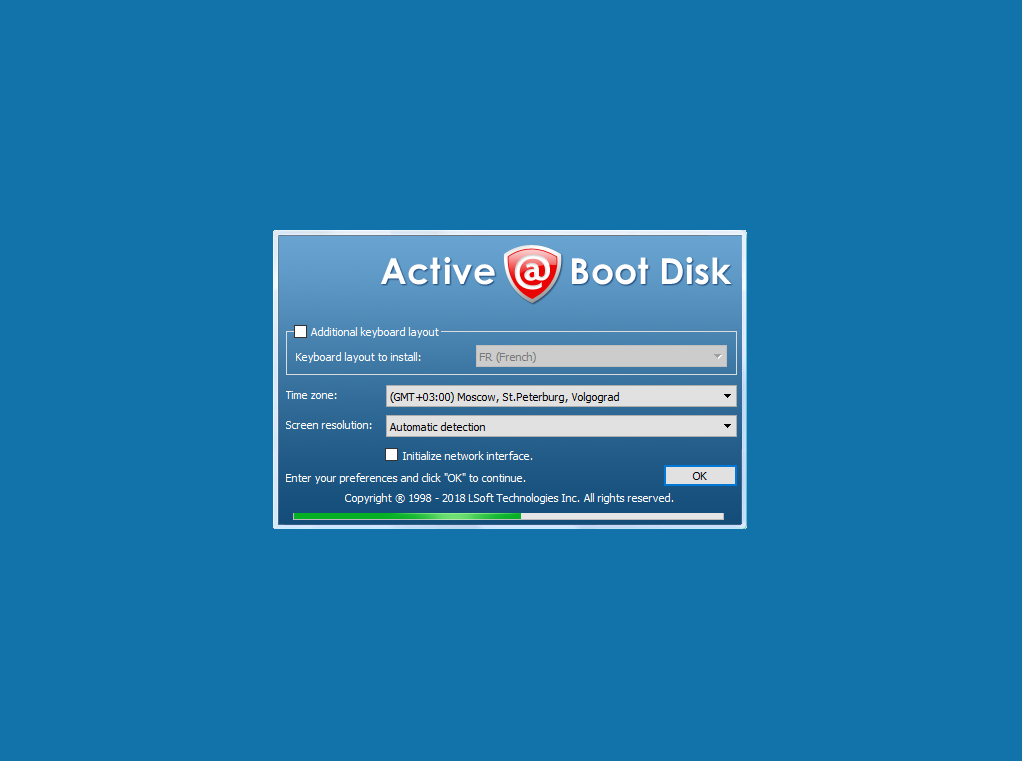
6) Флешка загрузилась, жмем ОК.
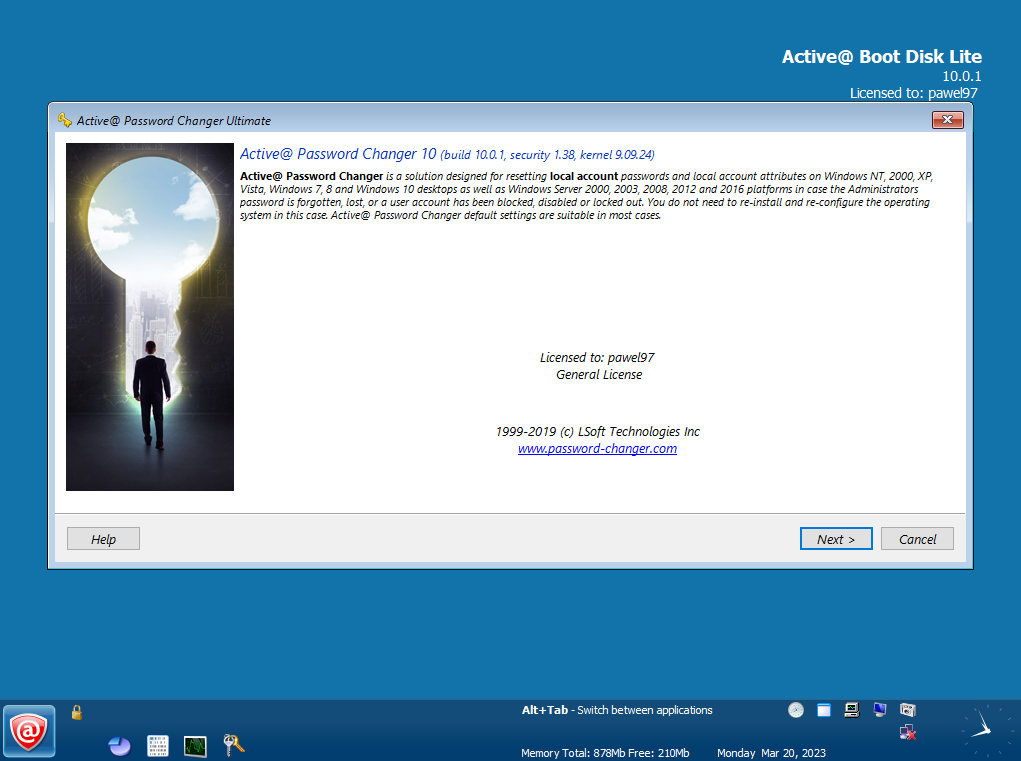
7) Next.
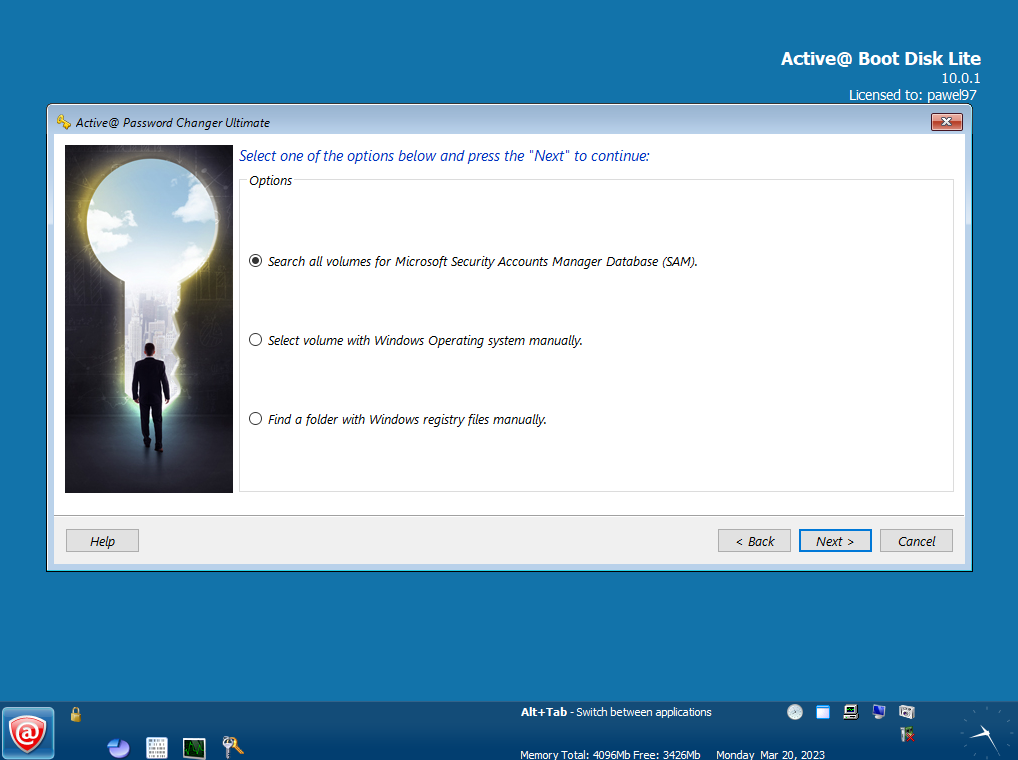
8) Выбираем “Search all volumes for Microsoft Security Accounts Manager Database (SAM)“ и жмем Next.
9) Next
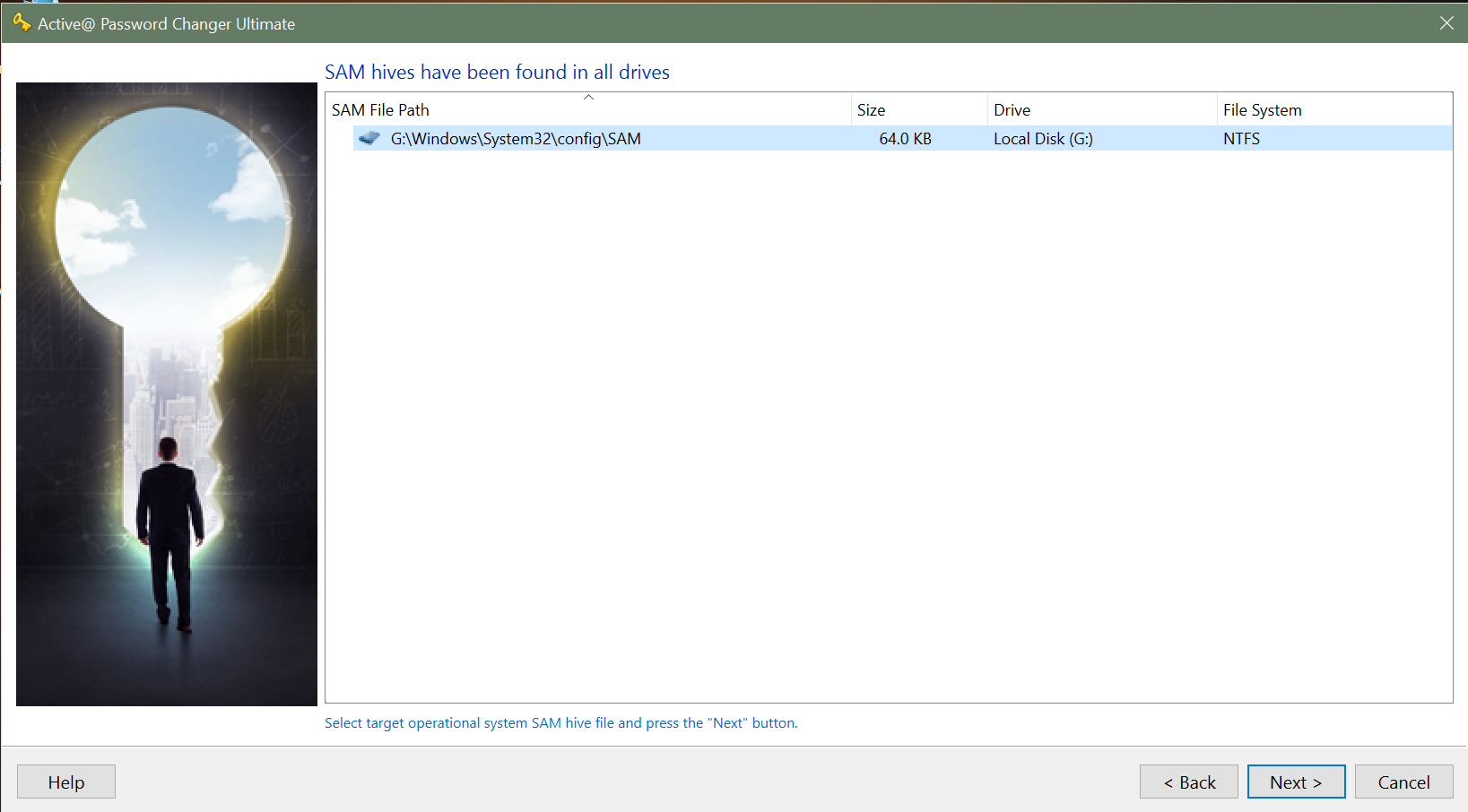
10) Выбираем заблокированную учётку и жмем Next.
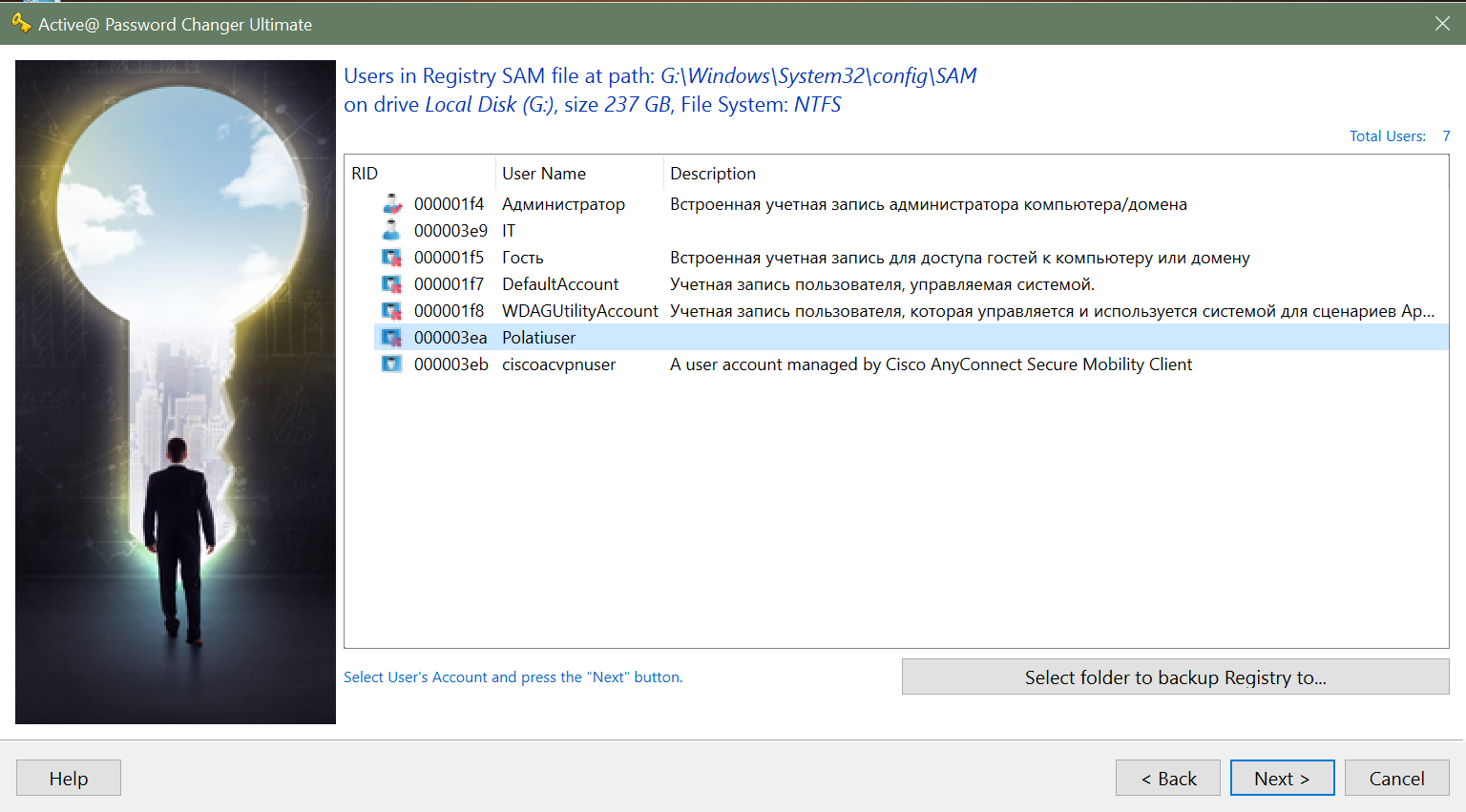
11) Оставляем галочки на пунктах Password never expires и Clear this User’s Password. Жмем Apply
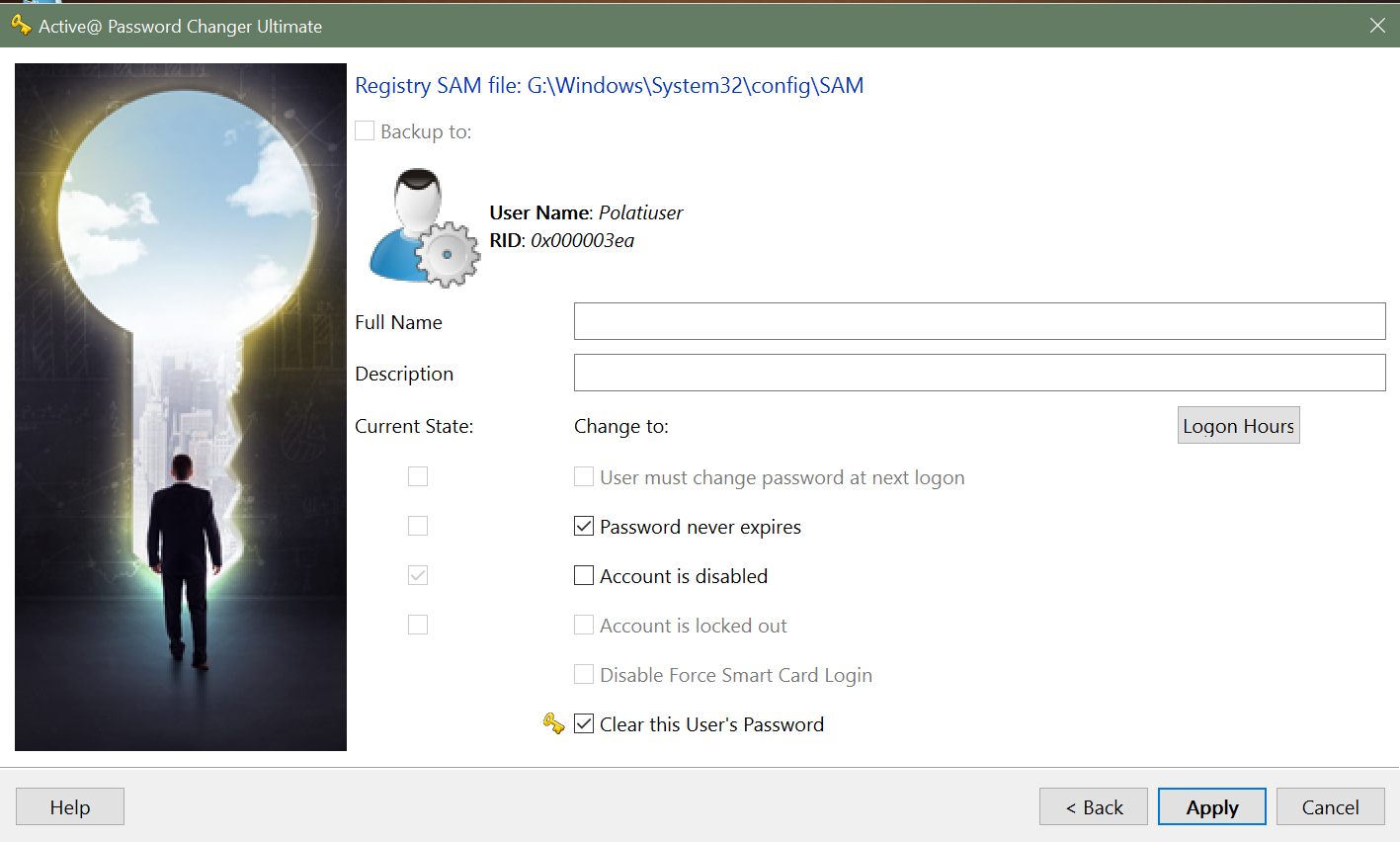
Перезагружаем ноутбук.
Готово. Пароль с учетной записи удален.