
В этой статье рассказывается как создать базу и восстановить в нее нужный бэкап.
Перед тем как рваться в бой и что-то делать- спросить у старших ( а нормально ли то, что 1С-ники просят еще одну базу, возможно она уже есть просто с другим именем и они ее не видят, не знают или забыли?) В любом случае на этапе "до" нужно уведомить о своих действиях старших - это важно!!!
Базу необходимо создать и зарегистрировать в кластере 1С тестового сервера. Запускаем # 1CV8 Servers (x86-64) ( пароль от кластера спросить у старших, или посмотреть в passwork )
1.Переходим на в локальный кластер-создать-Информационная база
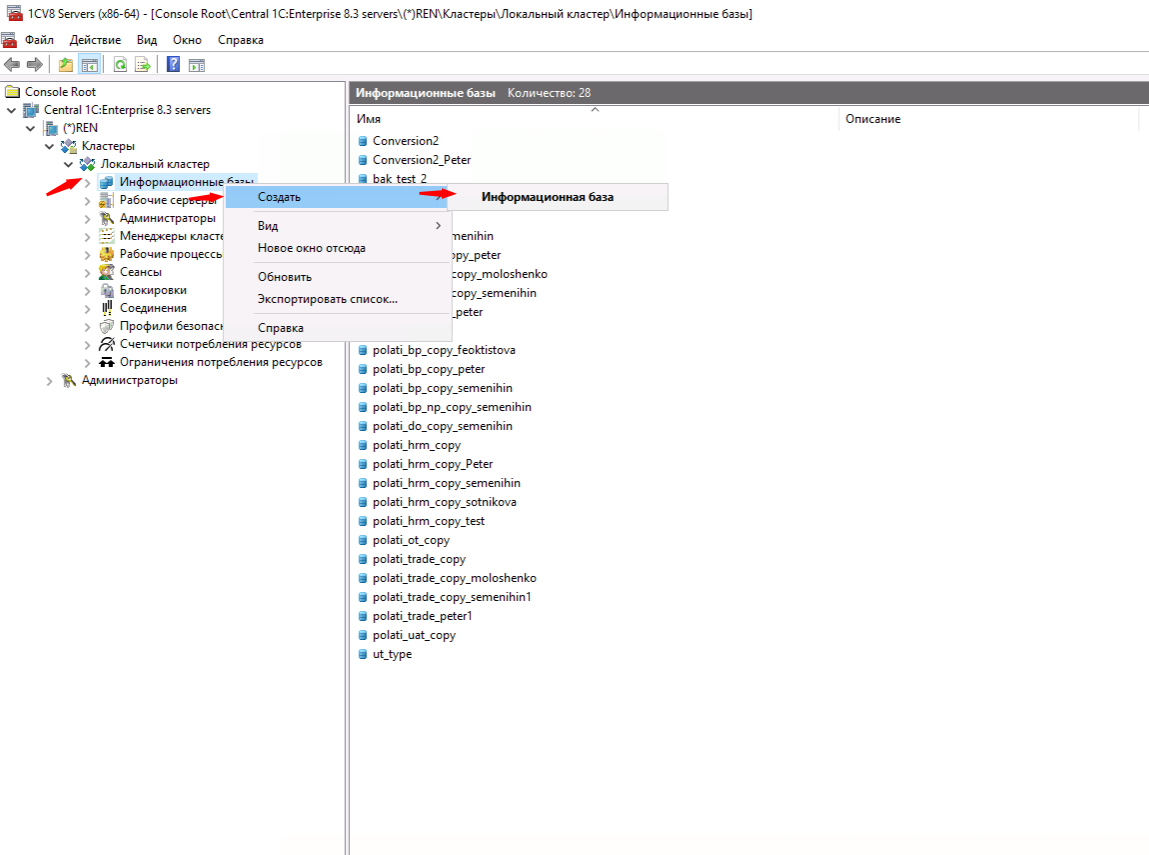
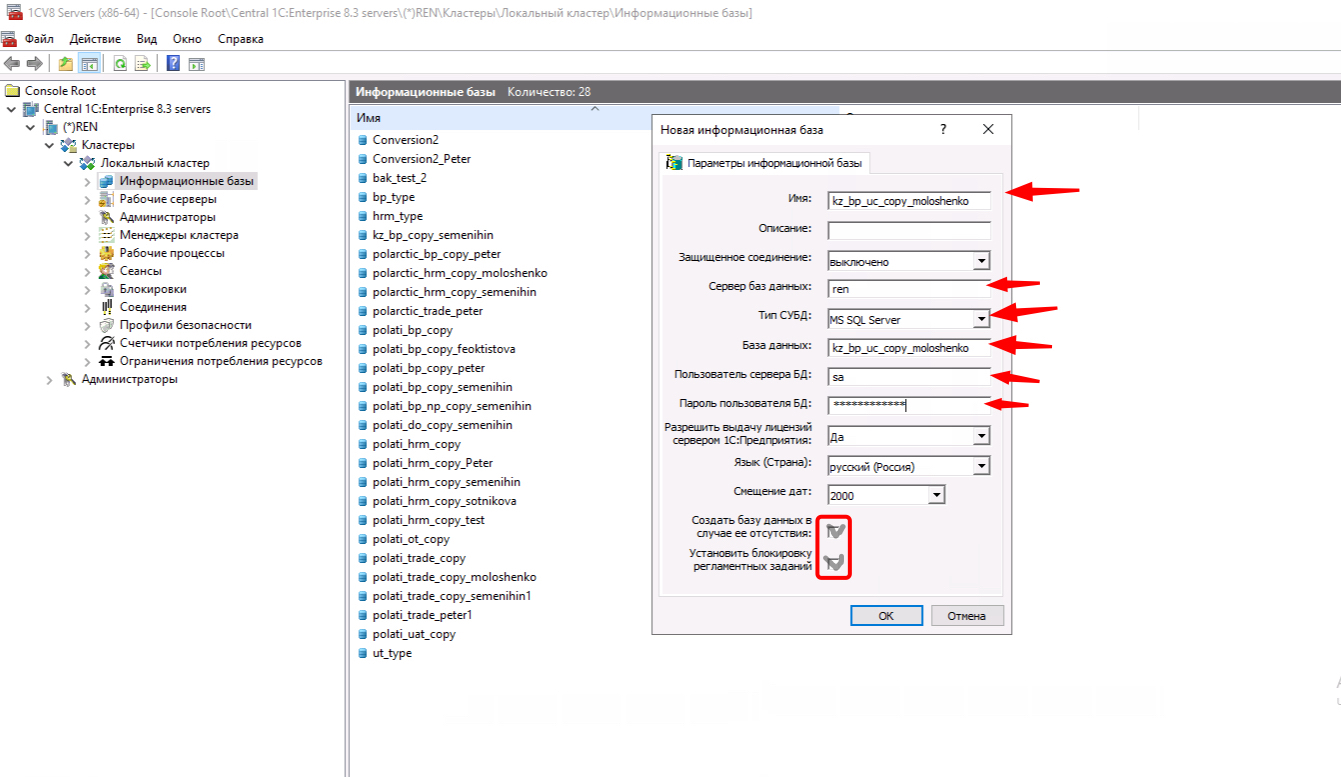
2. В открывшемся окне указываем параметры информационной базы:
-название базы - как правило состоит из названия базы_копия_фамилия просящего
-сервер баз данных - localhost
-Тип СубД - не забыть указать MSSQL
-поле база данных - как правило состоит из названия базы_копия_фамилия просящего
-пользователь и пароль БД ( взять в passwork конкретно для требуемого сервера ( на ren и на vader ини различны) или спросить у старших)
- ОБЯЗАТЕЛЬНО!!! Поставить галку "установить блокировку регламентных заданий" !!! Чтобы оно там не обновляло курсы валют и прочее, на тестововм сервере этого точно не нужно. И поставить галку "Создать базу в случае ее отсутствия"!
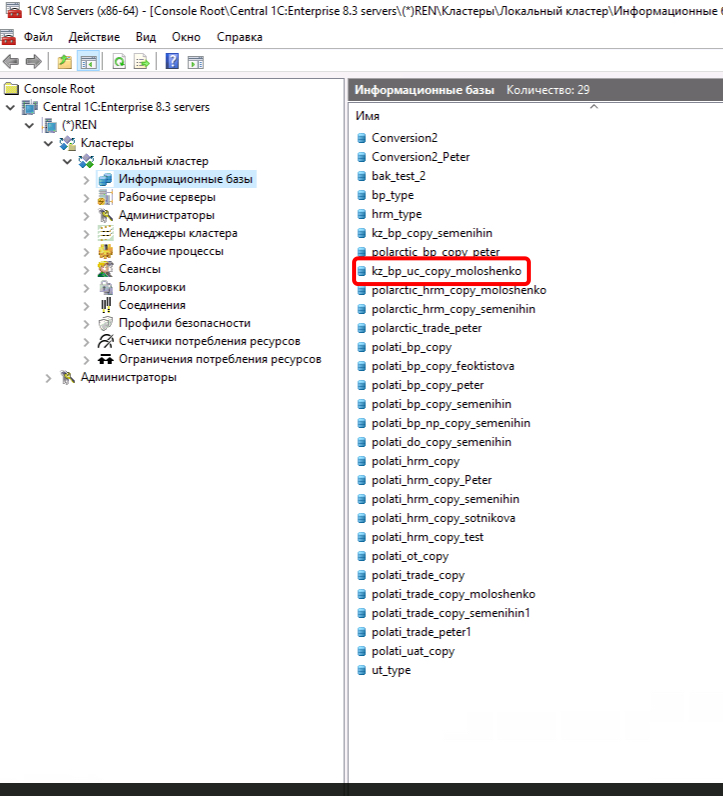
3. В результате в списках баз кластера появится наша база
1. Далее из требуемого места копируем бэкап нужной базы в папку тестового сервера с названием "restore".
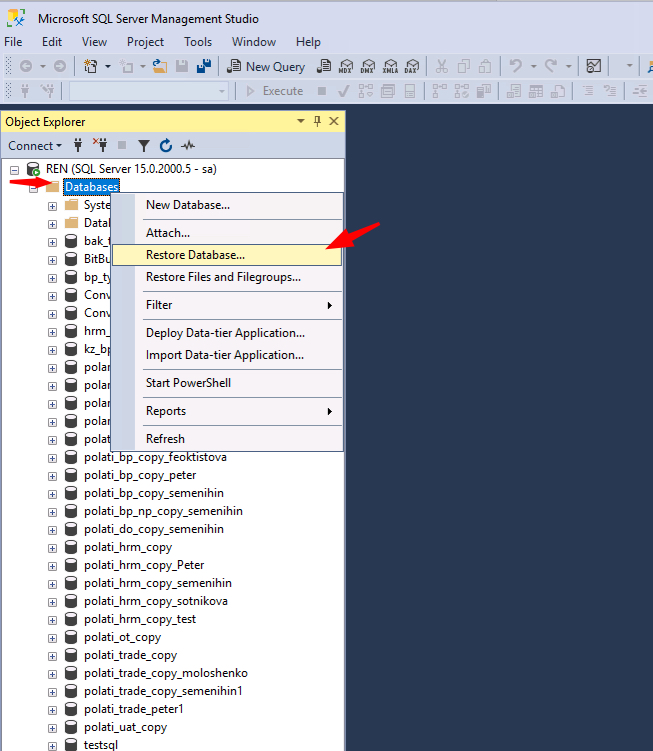
2. Запускаем на тестовом сервере Macrosoft SQL Server Management. На Databases ПКМ и выбираем "restore database"
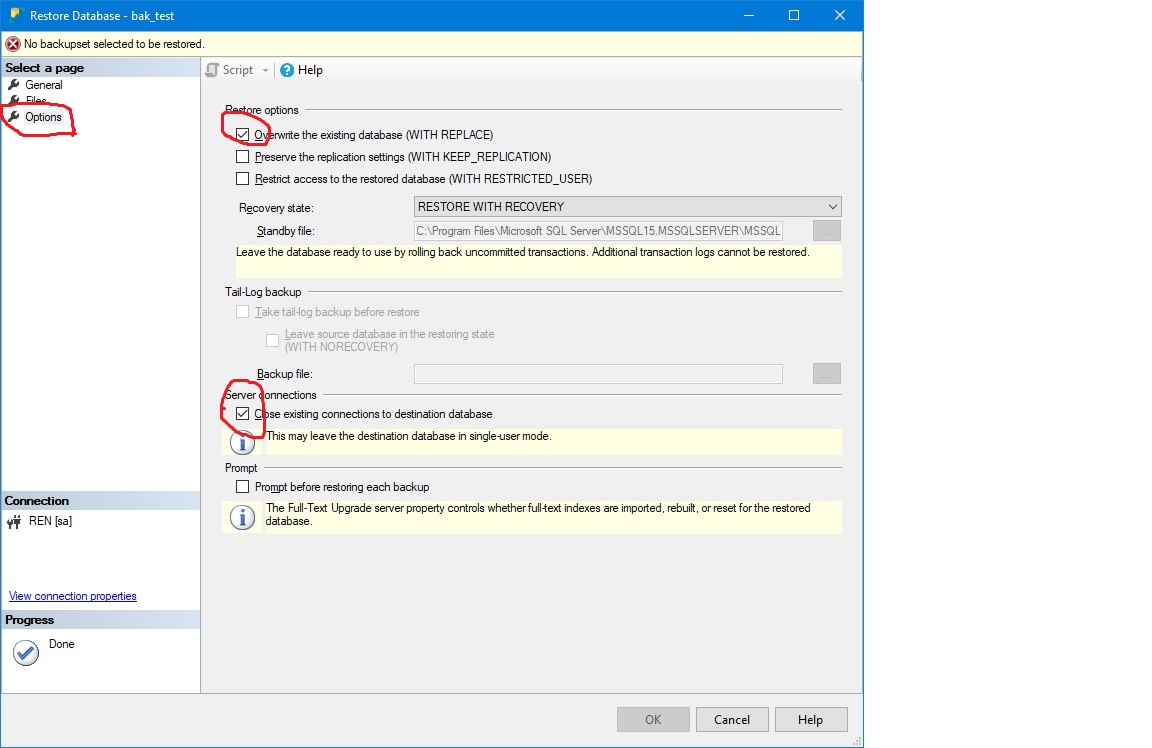
3.Переходим во вкладку "Options" и ставим галочки как на скриншоте (закрыть все соединения и перезаписать базу)
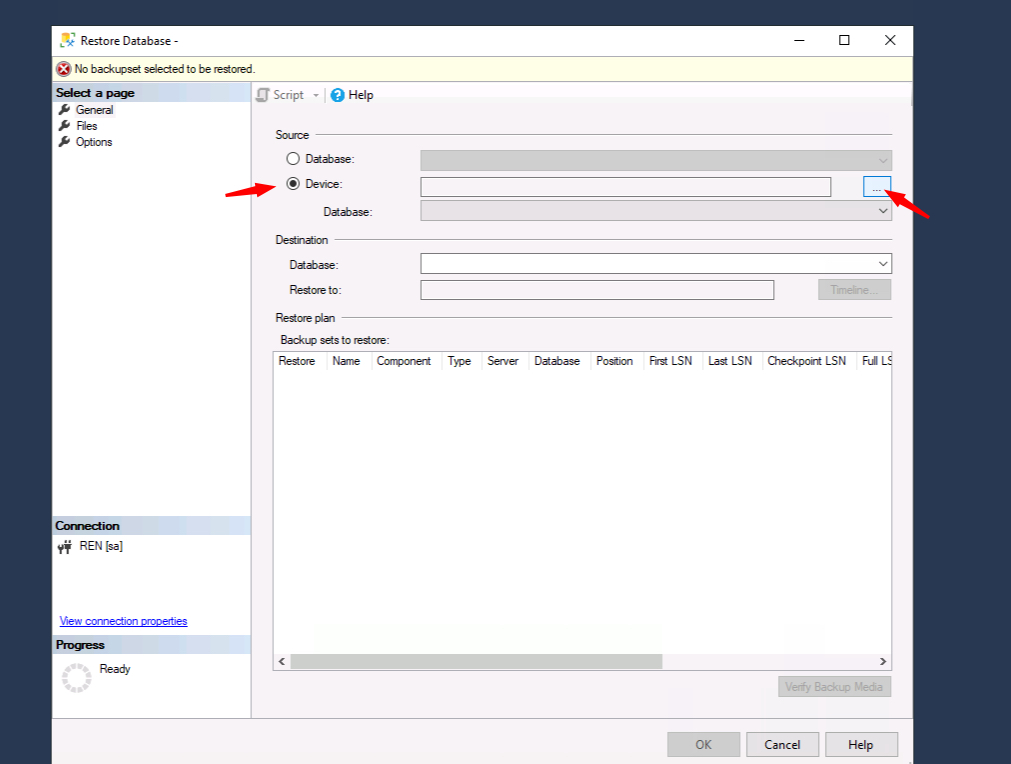
3.Далее открывается знакомое окно, где необходимо выбрать место, куда мы скопировали бэкап базы - выбираем папку "restore"
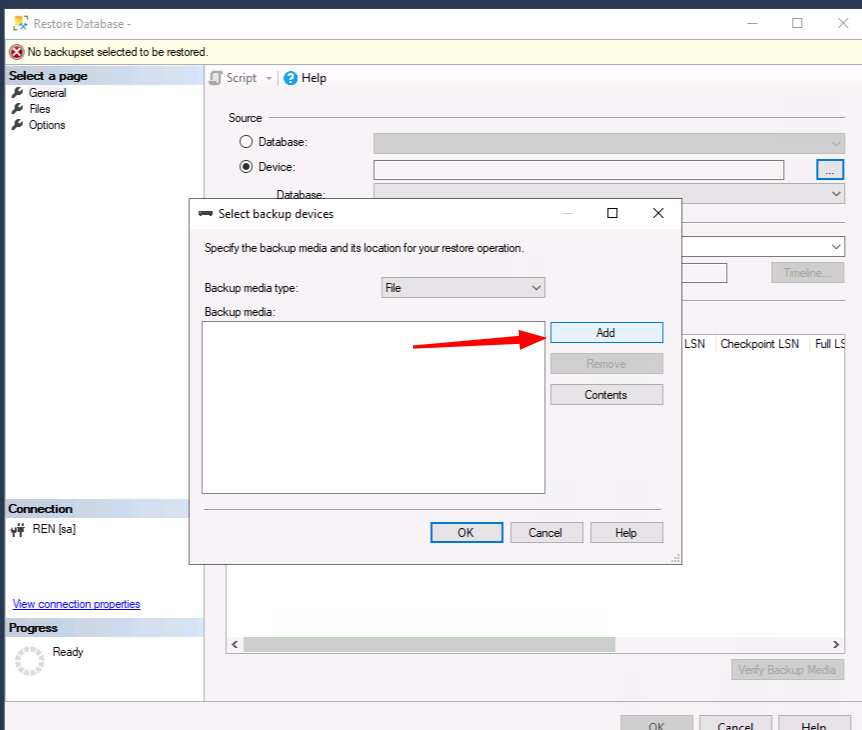
4. Добавляем наш скопированный бэкап базы
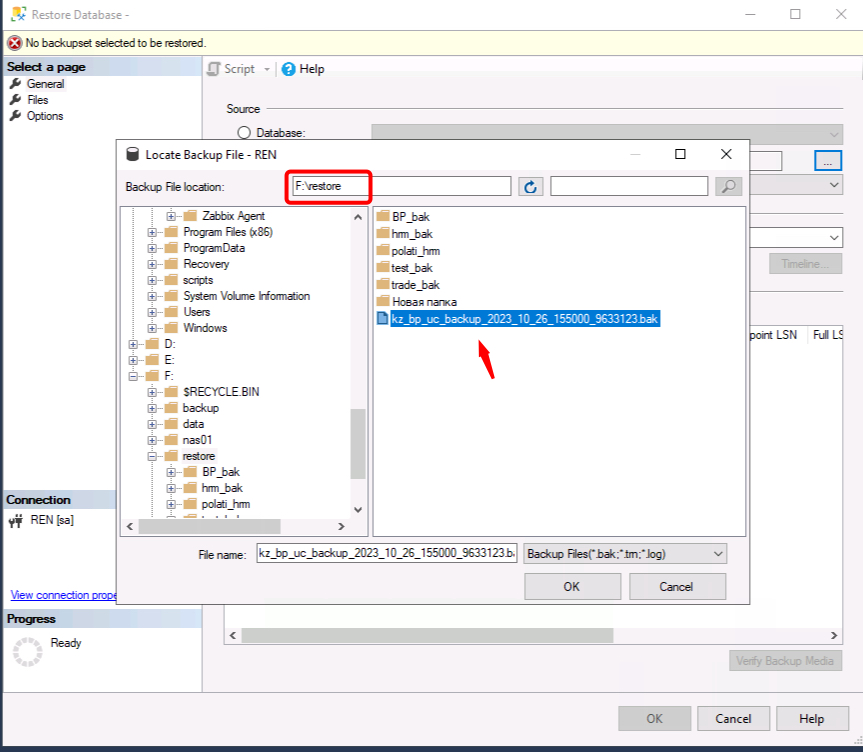
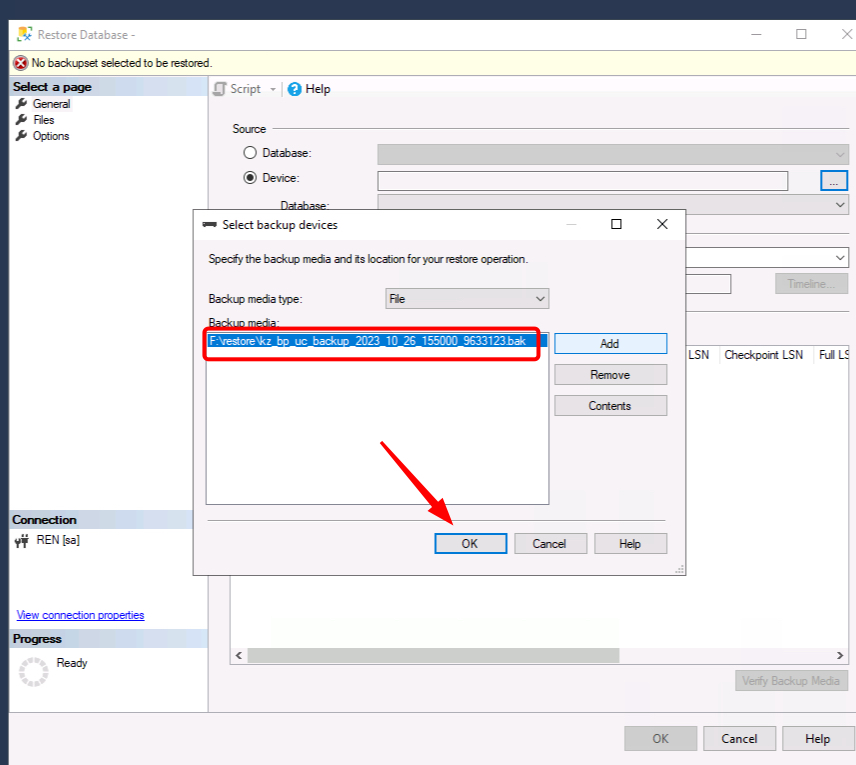
Нажимаем "ОК" и дожидаемся окочания восстановления базы.