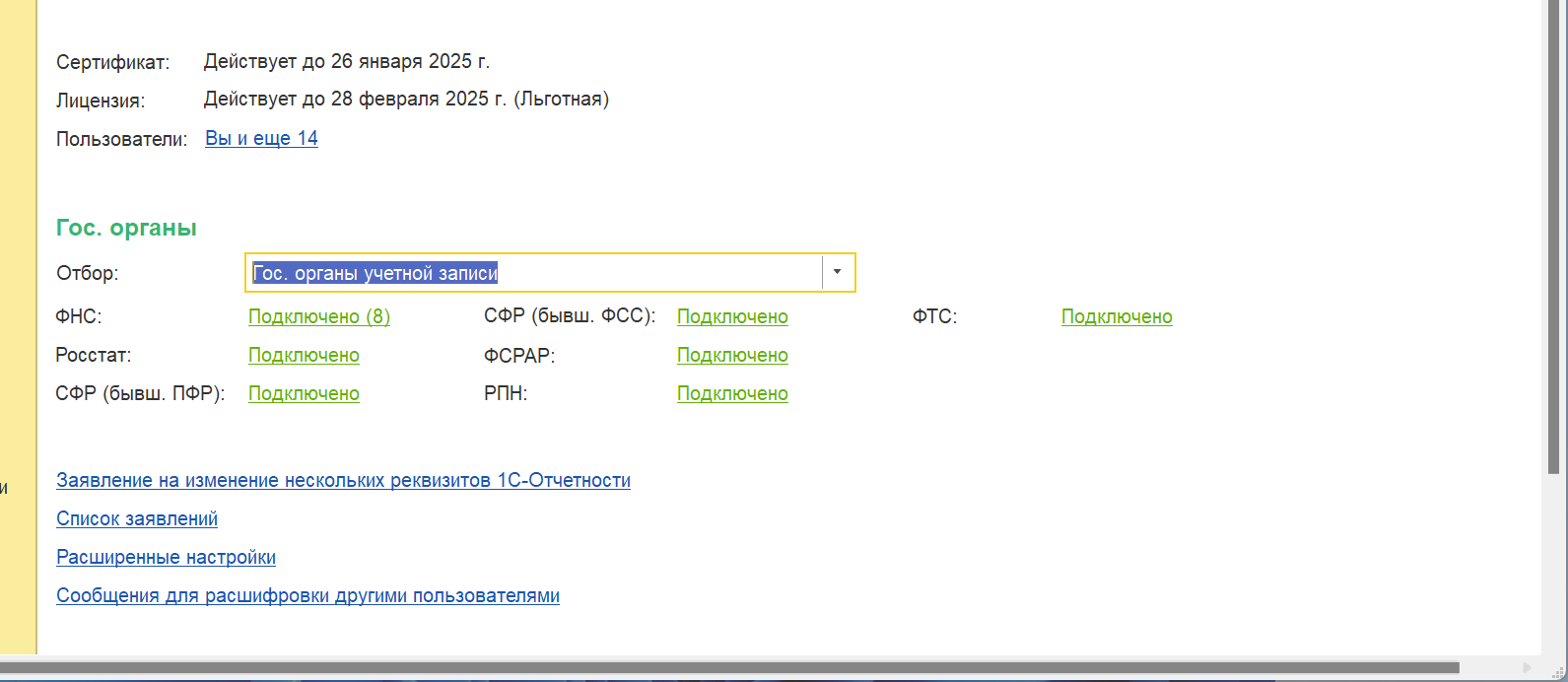
Данная статья описывает настройки 1С- отчетности в ЗУПе в полном объеме, и то для чего ее нужно настраивать.
Вообще, у нас вся отчетность построена на решениях Контура, в ЗУПах есть даже модуль Контур.Экстерн, через который выполняется большая часть операций для отчетности, но не вся, и это связано со спецификой работы с СФР.
СФР представляет собой кусок от бывшего ПФР после дробления/объединения и вот тут процедура отчетности выглядит так:
СФР ( ФСС) - принимает отчетность формата ЕФС-1 , который заменил собой 4 вида предыдущих СЗВ-ТД, СЗВ-СТАЖ, 4-ФСС и ДСВ-3. Формируется о отправляется напрямую из провайдера Контур.Экстерн.
СФР (ПФР) - принимает отчетность как через Экстерн, посредством выгрузки из ЗУПА списка сотрудников в формате .xml и дозаполнением вручную пустых полей внутри Экстерна по каждому сотруднику, так и прямая отправка и 1С-Зуп через внутреннего провайдера ( в составе 1С из коробки) Калуга Астрал, используя аффилированного ПФР провайдера "Сбис++".
Схема выглядит так, отчетность отправляется через 1С в ПФР, в ПФР тянуться данные в недозаполенные поля из БД ПФР и через роуминг вся выгрузка со стороны ПФР появляется в Экстерне, потому что в нем тоже настроена связь, где как раз можно смотреть статус обработки по отчетности и это пока единственный способ увидеть полный статус по отчетам, ибо в 1С только статусы "принят/не принят".
Вся эта информация актуальна на момент написания статьи, все меняется стремительно с частотой раз в год/полгода, а пока перейдем непосредственно к самой настройке и для этого нам нужно подготовиться:
1. Взять ЭЦП Гендиректора
2. Проверить, что Гендиректор может по РДП ходить в 1С ( попросить 1С-ников включить доменную авторизацию, если еще не)
3.Попросить 1С-ников дать исключительные "админские" права на базу ЗУП для гендира.
4.Проверить что ЭЦП пробрасывется в профиль пользователя на рдп и установить там сертификат.
5.Связаться с руководителем подразделения 1С и дать права на ЗУПы, взять контакты Техподдержки 1С-Бит ( если у Вас их нет)
-Запускаем рдп 1С с учетными данными Генерального директора,устанавливаем сертификат в профиль на сервере и далее все делаем как на скриншотах:
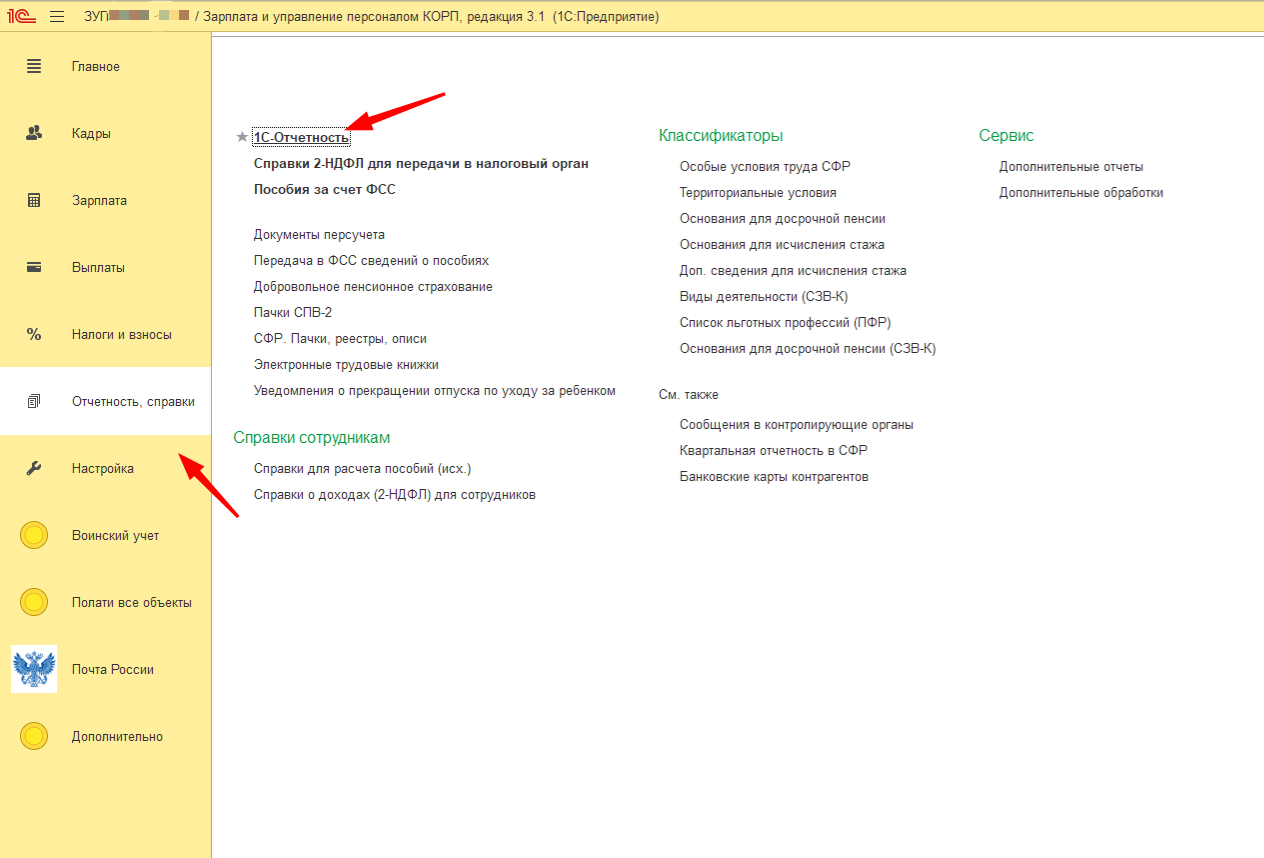
-Запускаем 1С-Зуп, переходим в Отчетность - 1С-Отчетность
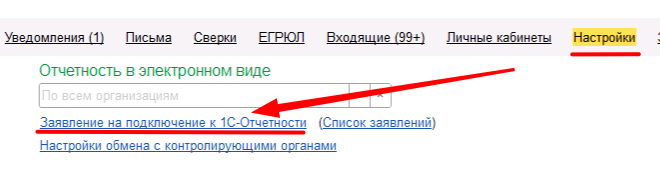
-Настройки- Заявление на подключение 1С-Отчетности
-Выбираем нашу организацию, сертифкат руководителя ( обязательно указываем сертификат и контейнер "на токене" )
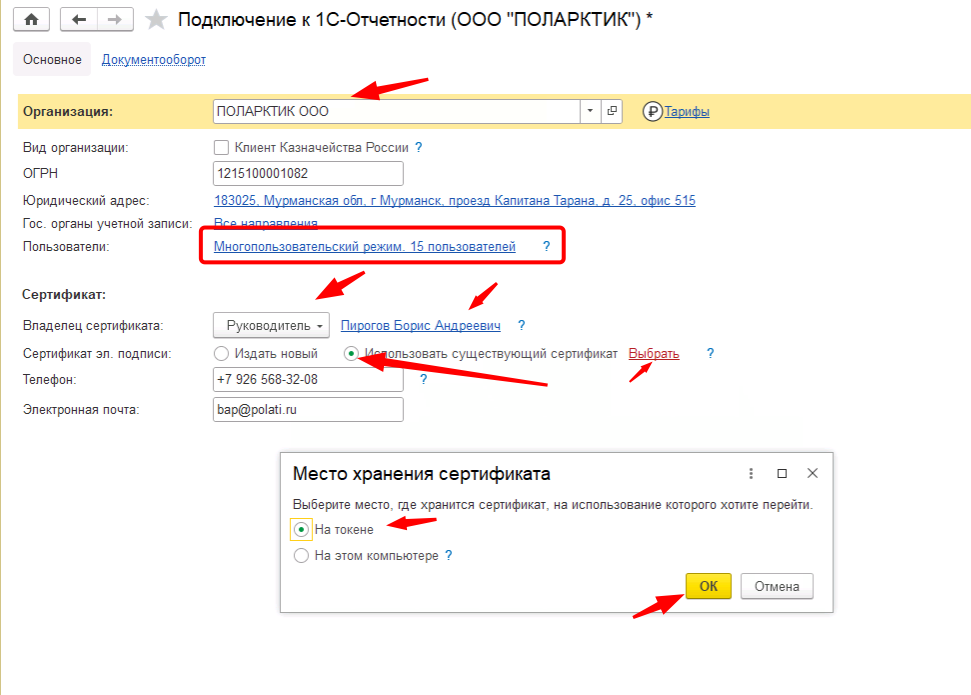
-теперь уделим больше внимания вкладке "пользователи", открываем ее
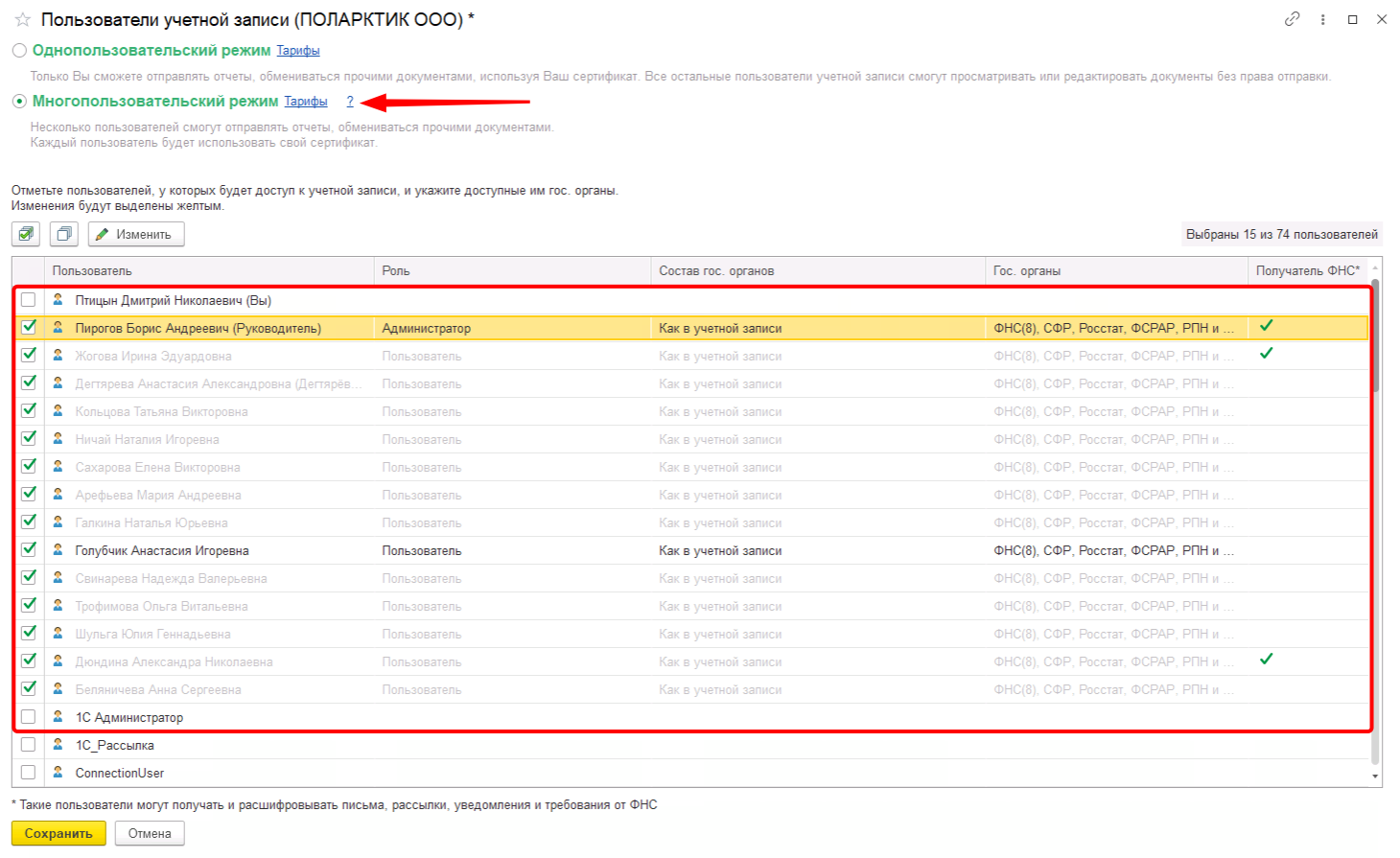
-Галочками выделяем пользователей, которым необходимо работать с отчетностью. Обсудить список пользователей, кому разрешено что-то где-то сдавать таким образом с руководителями отдела кадров, и бух расчетчики. Следует обратить внимание руководителей на то, что сотрудники должны быть трудоустроены в ту организацию, по которой они сдают отчетность. Теперь есть прямая зависимсоть от профиля сотрудника в 1С, его личного сертификата физлица и мчд (об этом далее), которую надо будет выпустить для потверждения полномочий на осуществление действий с отчетсностью.
-Здесь внимательно, каждому пользователю назначается доступ к контролирующим органам отдельно + получателей требований по фнс могут быть только 3 человека из списка, соответсвенно это гендир, главбух и рук расчечетчиков и никого более , на скриншоте показано как должно быть у рядового сотрудника
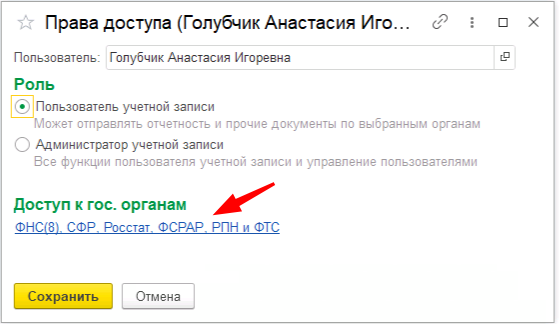
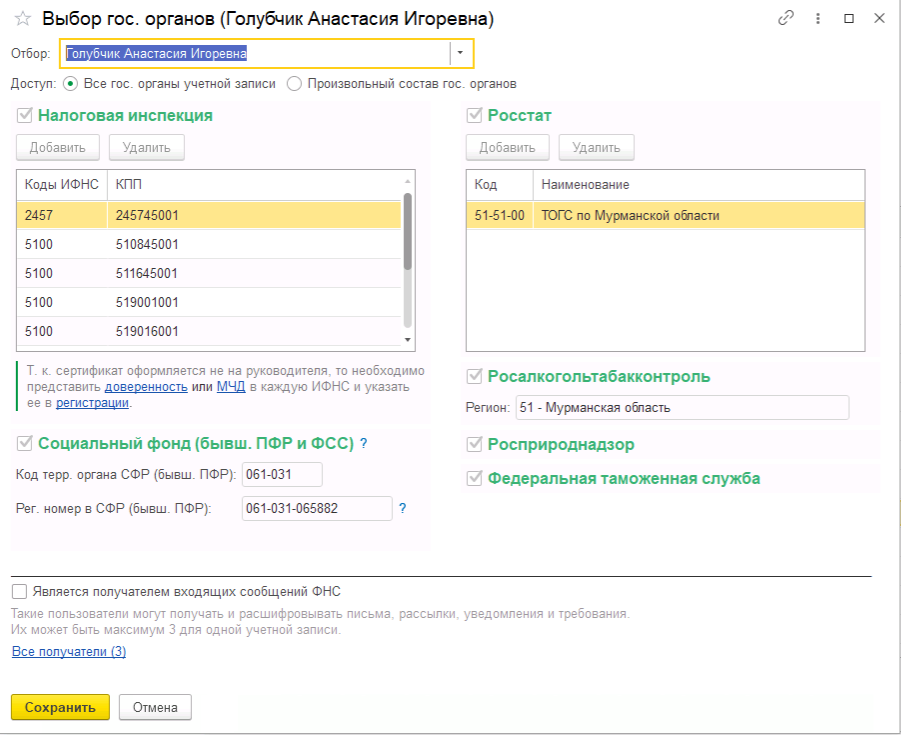
-Всем вновь добавляемым пользователям по молчанию ставится галочка "Является получателем требований ФНС", ее необходимо снять у всех рядовых сотрудников и оставить только у гендира,главбуха и рук расчетчиков. Налоговые органы оставлены для того, что часть данных обмена с СФР передается и налоговым тоже, одно без другого не работает и будут ошибки.
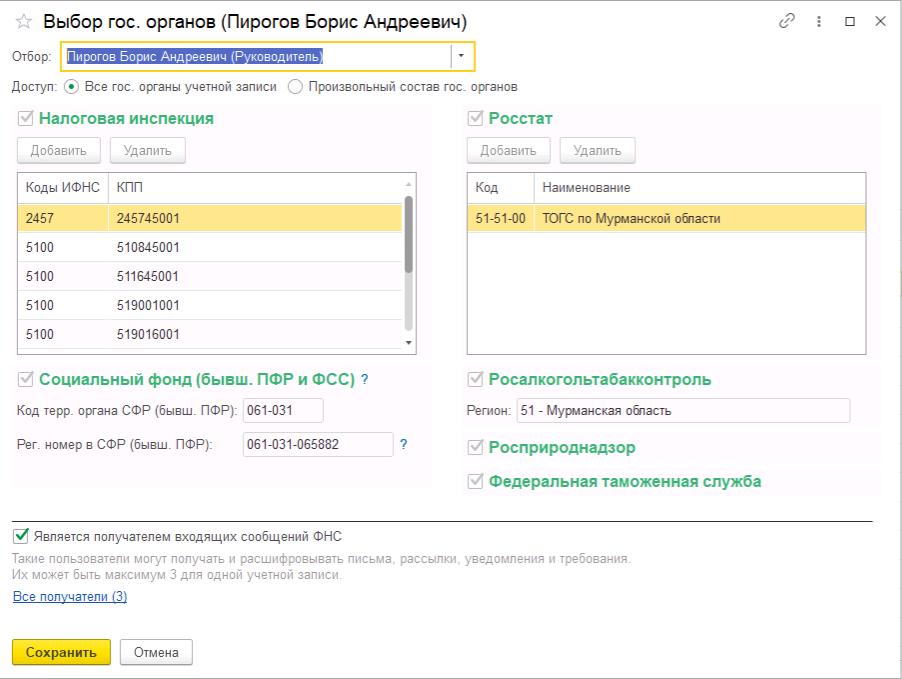
-У главбуха, гендира и рук расчетчиков скрин выглядит так
-Список сотрудников для настройки отчетности на момент написания статьи выглядит так:
-нажимаем "сохранить " и внизу нажимаем "подписать и отправить"
-Далее пишем в техподдержку 1С-Бит о том, что отправили заявление на подключение/изменение отчетности. Наш менеджер обработает наше заявление и пришлет файл настроек, которые необходимо применить под тем же профилем генерального директора.Просто обновляем статус заявления и ждем, когда 1С предложит настроить отчетность.
-пока заяление не обработано в списке заявлений на 1С- отчетность оно выглядит так

-После обработки менеджером 1С-Бит оно выглядит вот так

-Далее необходимо нажать на "одобрено" и применить настройки.
Первый этап окончен, переходим к следующему.
Выпуск МЧД!
Если сходятся все 3 пункта, а именно ( сотрудник трудоустроен в организацию, у него есть сертификат физлица и у него есть доверенность от организации на осуществление действий с отчетностью), то нужно отдельно выпусть мчд в 1С для обмена СФР/ФСС ( на практике, действующую мчд, выпущенную на другой площадке 1С не принимает ни в каком виде, хоть она выпущена и зарегистрирована).
Все действия продолжаются под профилем генерального директора на рдп 1С.
-переходим на вкладку "Отчетность -1С-Отчетность-Уведомления"
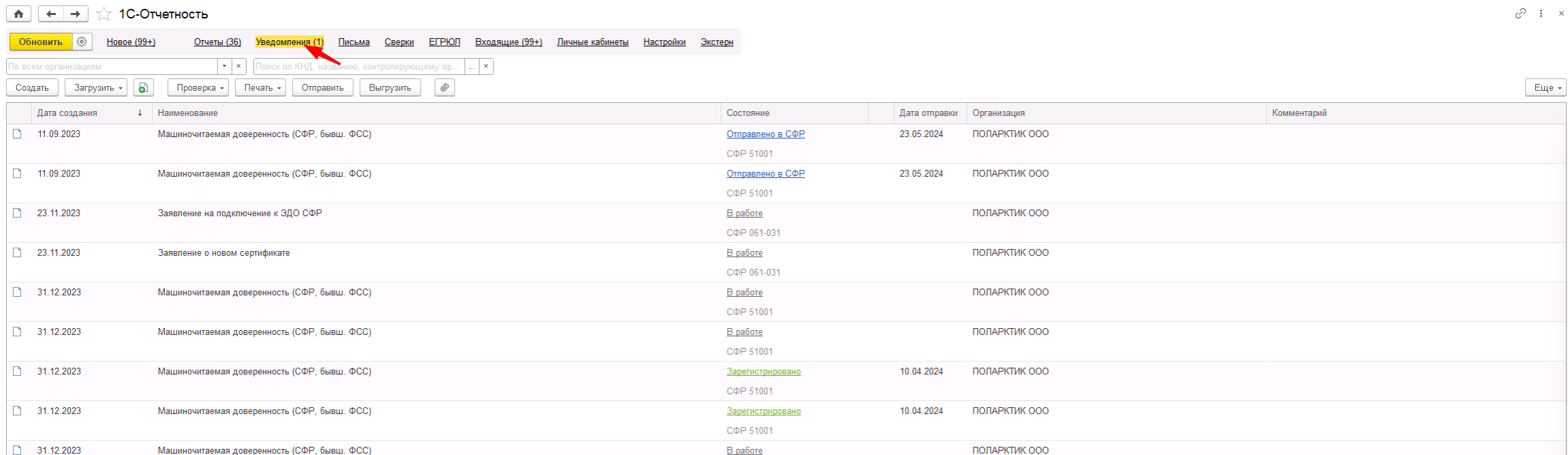
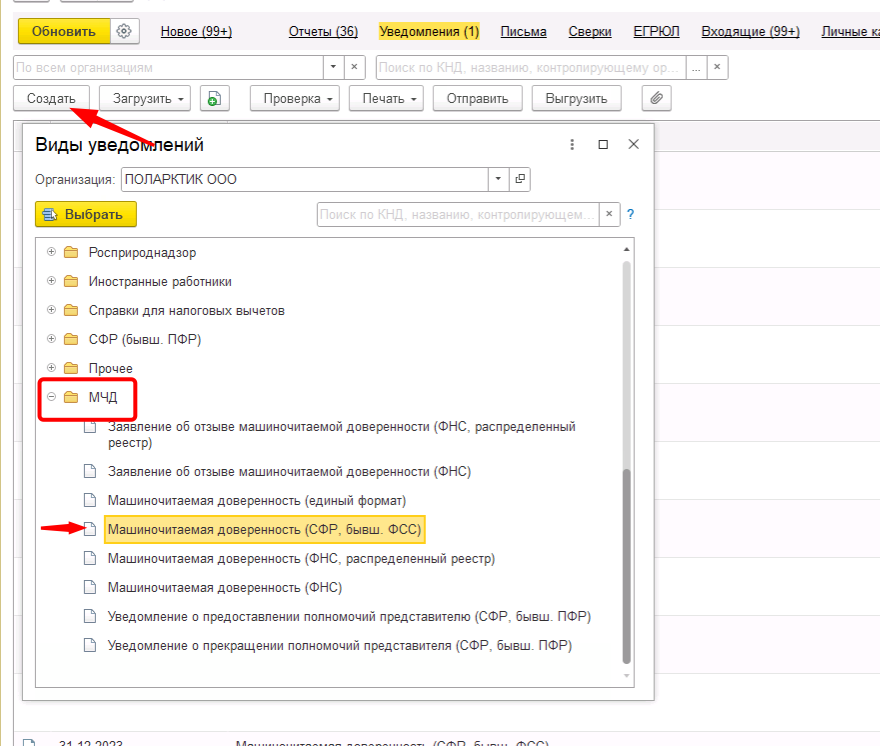
- нажимаем "создать-мчд-Машиночитаемая доверенность (СФР, бывш ФСС)"
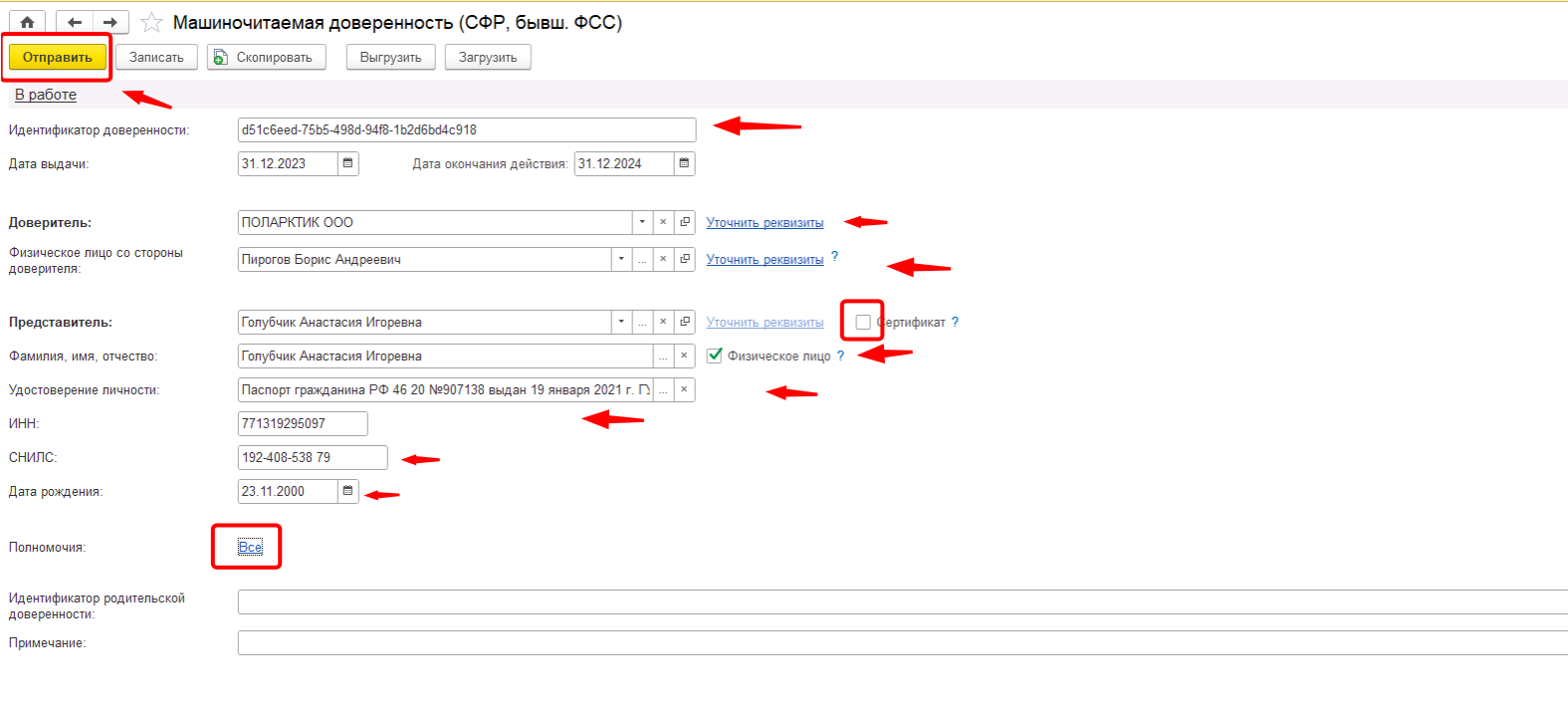
- заполняем, галочку сертификат не ставим, его привяжем под профилем каждого пользователя после одобрения доверенности, и нажимаем "отправить"
-далее ждем статус "Зарегистрировано", тут есть нюанс , что по Москве это может произойти от получаса, до недели. По Мурманску от получаса до 3-ех месяцев, вероятно это связано с постоянной нагрузкой на сервер из-за количества обращений и постоянных атак. Даже на момент написания статьи не все доверенности обработались сервером сфр, хотя отправлены были неделю назад.

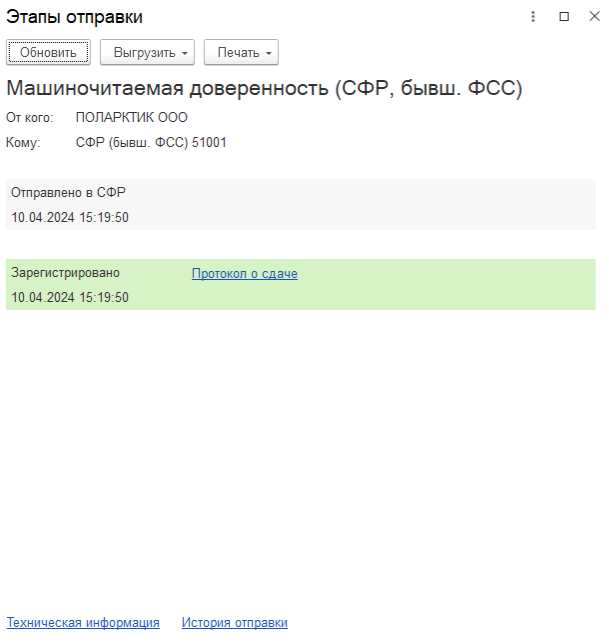
- как только видим стату "зарегистрировано" у мчд пользователя из списка, можно ему настраивать подключение к отчетности.
Пользователь заходит в сеанс 1С под совим профилем, запускает ЗУП, через 20-30 секунд после запуска появляется окно "Генеральный директор приглашает Вас настроить отчетность" и в этом окне ссылка на заполнение заявления на подключение к 1С-Отчетности уже данного пользователя.
-открываем окно заявления, заполняем данные пользователя и ,обязательно, добавляем сертифкат с указанием контейнера "на токене" и выбираем мчд из списка ( когда мчд в 1С имеет статус "зарегистрировано", она падает в общий список мчд и доступна только конкретному пользователю, которому она выдана и генеральному директору) и нажимаем "отправить",
-Далее пишем техподдежке 1С-Бит о том, что отправили заявления по такой-то организации и ФИО пользователя и ждем когда заявление будет одобрено.
-После одобрения 1С предложит настроить отчетность автоматически, соглашаемся.
И после всех этих процедур отчетность по выбранным контролирующим органам становится доступна пользователю. И это необходимо проделать с каждым пользователем из списка.
Для всех остальных пользователей настройка и возможность отправки отчетности будет выглядеть так:
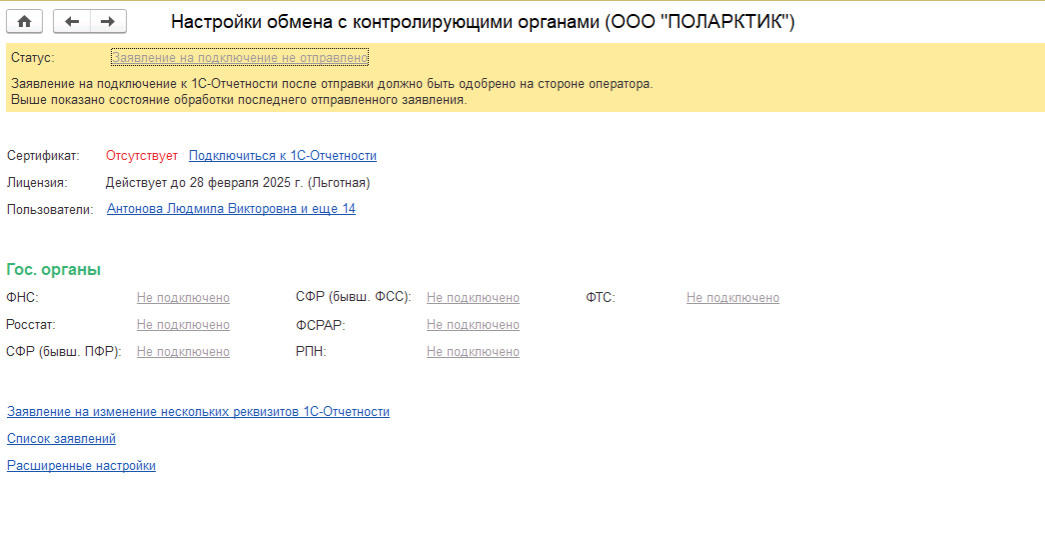
Как только закончили со всеми пользователями, можно ЭЦП Генарального директора вернуть на место. Настроить каждого пользователя ( заявления они подписывают собственной ЭЦП) и на этом отчетность считается настроенной.