
Данная статья рассказывает о создании встреч в Контур.Толк и использовании Google календаря. Будет описано два варианта использования Google Календаря при создании встреч, предпочтительней будет пользоваться первым, второй вариант обладает спецификой и рисками, о которых рассказано далее.
- Для начала начнем с настройки профиля
ПЕРВИЧНЫЕ НАСТРОЙКИ ПРОФИЛЯ
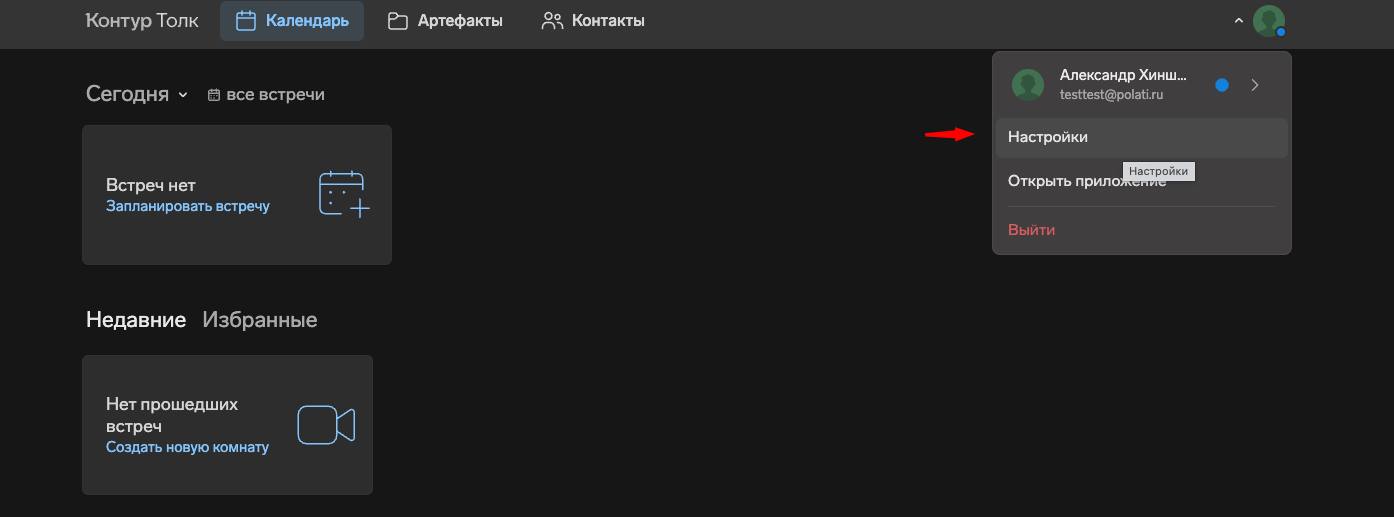
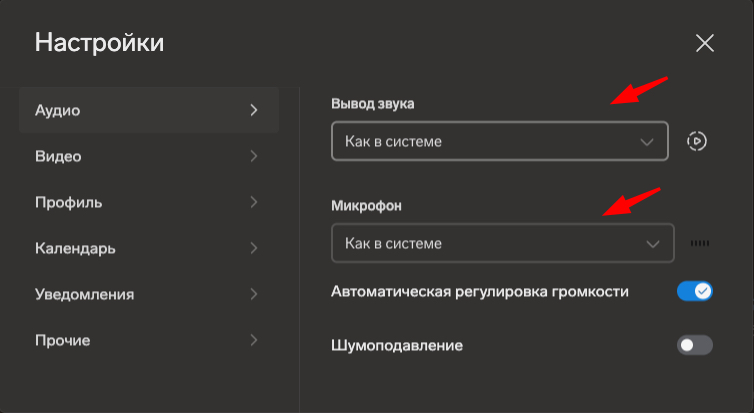
- В настройках можно выбрать параметры аудио/видео, а так же дозаполнить свой профиль ( фото, должность и т.д.)
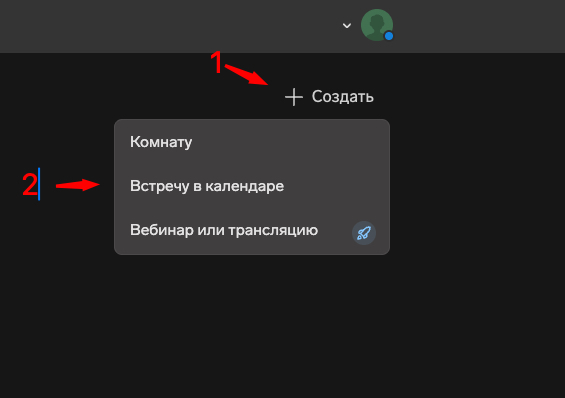
ОРГАНИЗАЦИЯ ВСТРЕЧИ
- Создать - встречу в календаре Контур.Толк
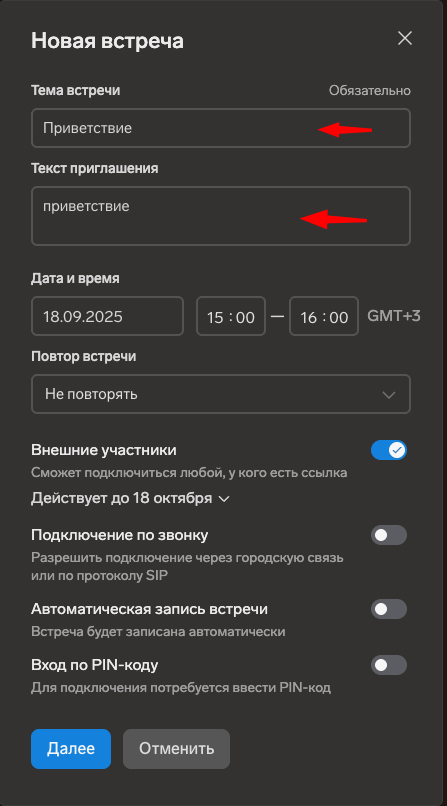
- Заполнить поля темы встречи и описание. Выбрать дату и время и нажать "далее"
- Добавить пользователей, лучше всего добавлять их по адресу эл. почты @polati.ru и нажимаем "Создать встречу"
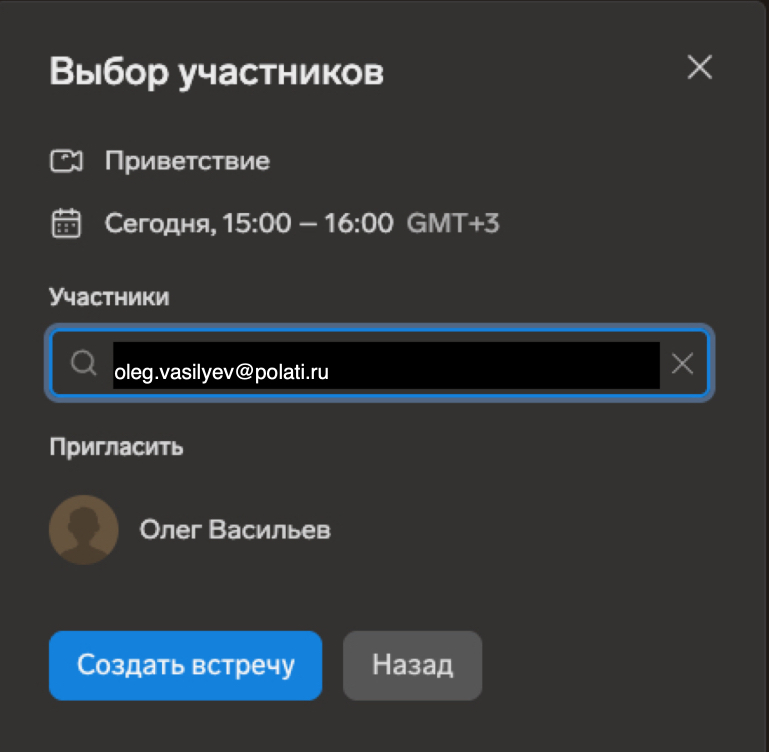
- Встреча создана
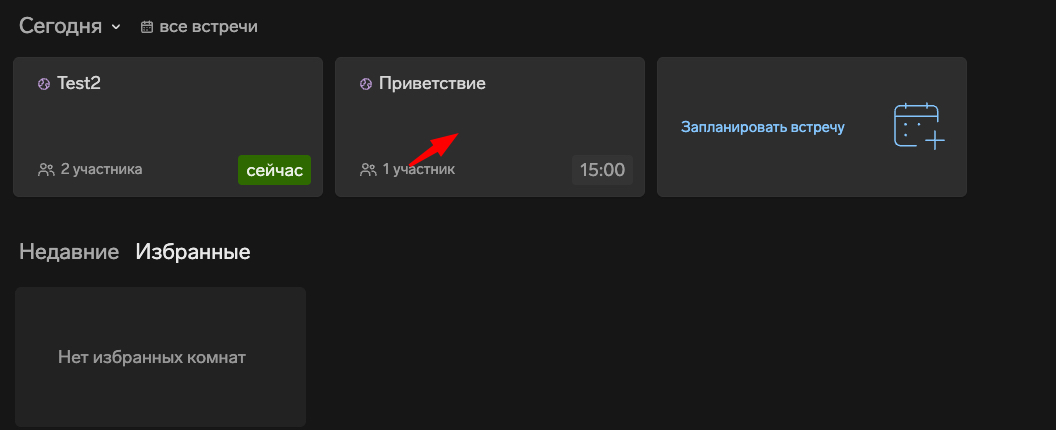
ПЕРВЫЙ (ПРЕДПОЧТИТЕЛЬНЫЙ) СПОСОБ ДОБАВЛЕНИЯ ВСТРЕЧИ В GOOGLE КАЛЕНДАРЬ
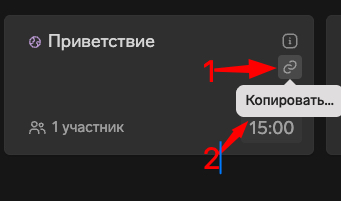
- Нажимаем на созданную встречу, увидим значок ссылки "копировать - копировать ссылку"
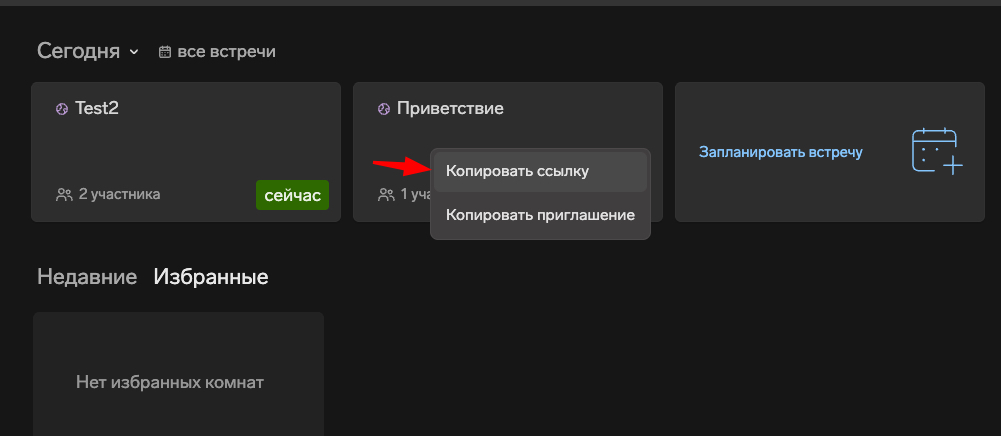
- Создаем встречу в Гугл Календаре
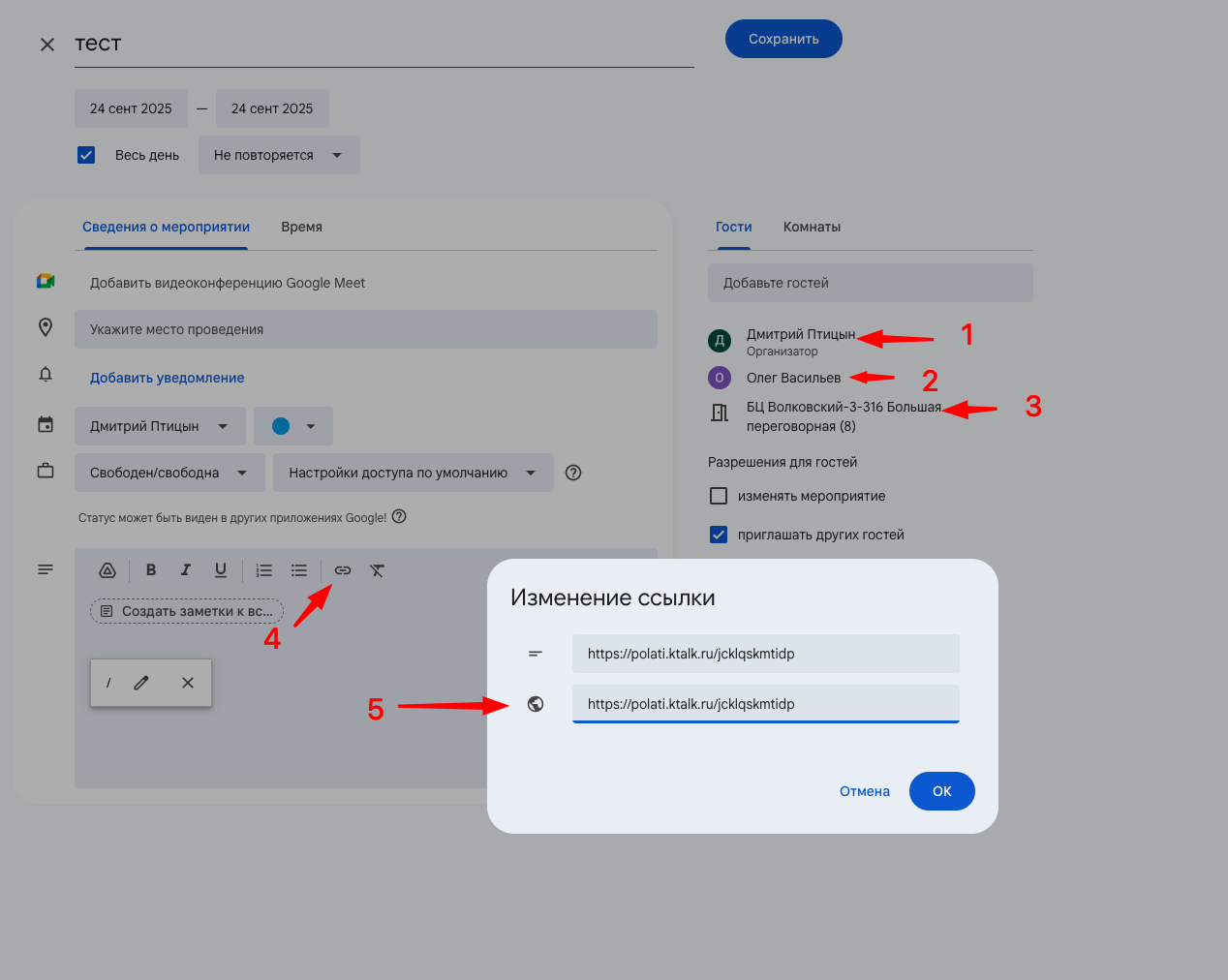
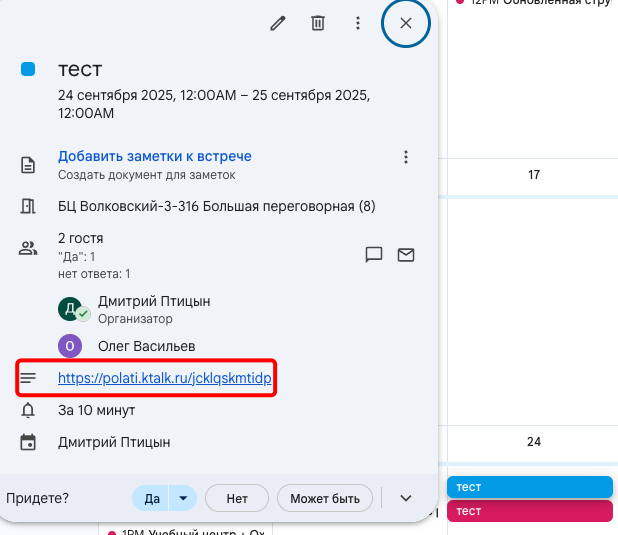
- Встреча создана.
ВТОРОЙ (НЕБЕЗОПАСНЫЙ) МЕТОД ВЗАИМОДЕЙСТВИЯ С КАЛЕДАРЕМ GOOGLE ПУТЕМ ПУБЛИКАЦИИ РАБОЧЕГО КАЛЕНДАРЯ В ИНТЕРНЕТЕ
ВНИМАНИЕ! ПУБЛИКАЦИЯ КАЛЕНДАРЯ В ОБЩИЙ ДОСТУП СВЯЗАНА С РИСКАМИ, ТАКИМИ КАК :
- ДОСТУПНОСТЬ ОБЩЕГО КАЛЕНДАРЯ ДЛЯ ВСЕХ В ИНТЕРНЕТЕ
- ГИПОТЕТИЧЕСКАЯ ВОЗМОЖНОСТЬ ВЗЛОМА УЧЕТНОЙ ЗАПИСИ, ПОЭТОМУ ПРОСЬБА ПОДОЙТИ К ДАННОМУ ВОПРОСУ ОСОЗНАННО!
В Контур.Толке нет полной интеграции Google Calendar как мы все привыкли, можно лишь интегрировать личный рабочий Google Calendar в профиле Контур.Толк. И тут есть нюансы:
при создании встречи в Толке всем участникам придет файл в формате *.ics, который участники могут открыть и добавить к себе в календарь. Однако, параметры встречи в календаре может менять только инициатор встречи, участники могут изменить время или место, но эти изменения будут отражены только в их календарях. Пока нет технической возможности "подружить" Контур.Толк с календарем переговорок.- если Вам нужно настроить так, чтобы назначенные Вами встречи отображались в Вашем рабочем календаре, то можно это сделать следующим образом:
- Переходим в свой рабочий календарь calendar.google.com/calendar/
- Выбираем свой рабочий календарь и заходим в настройки
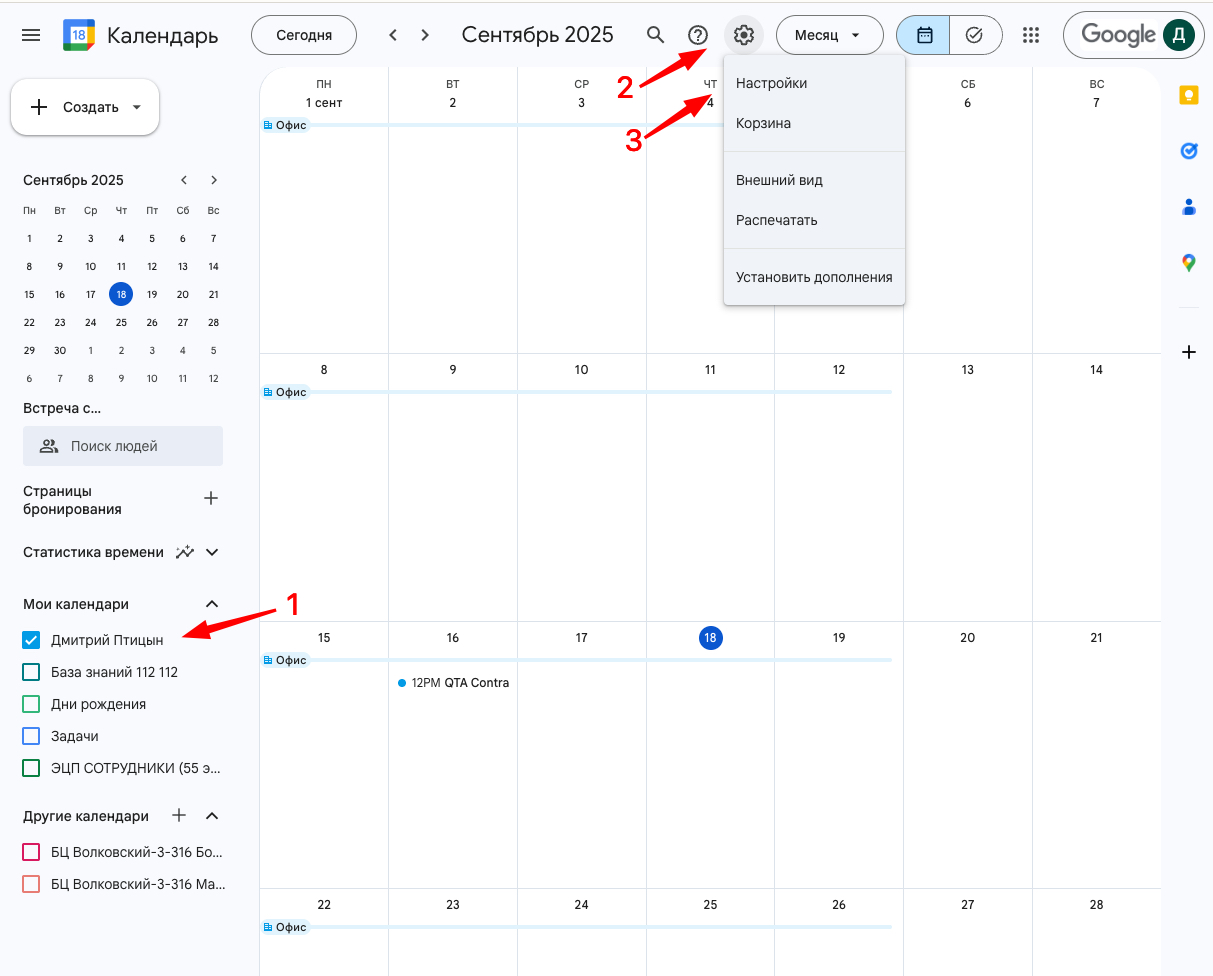
- Выбираем еще раз свой рабочий календарь и сбоку, в параметрах доступа выбираем "сделать общедоступным".
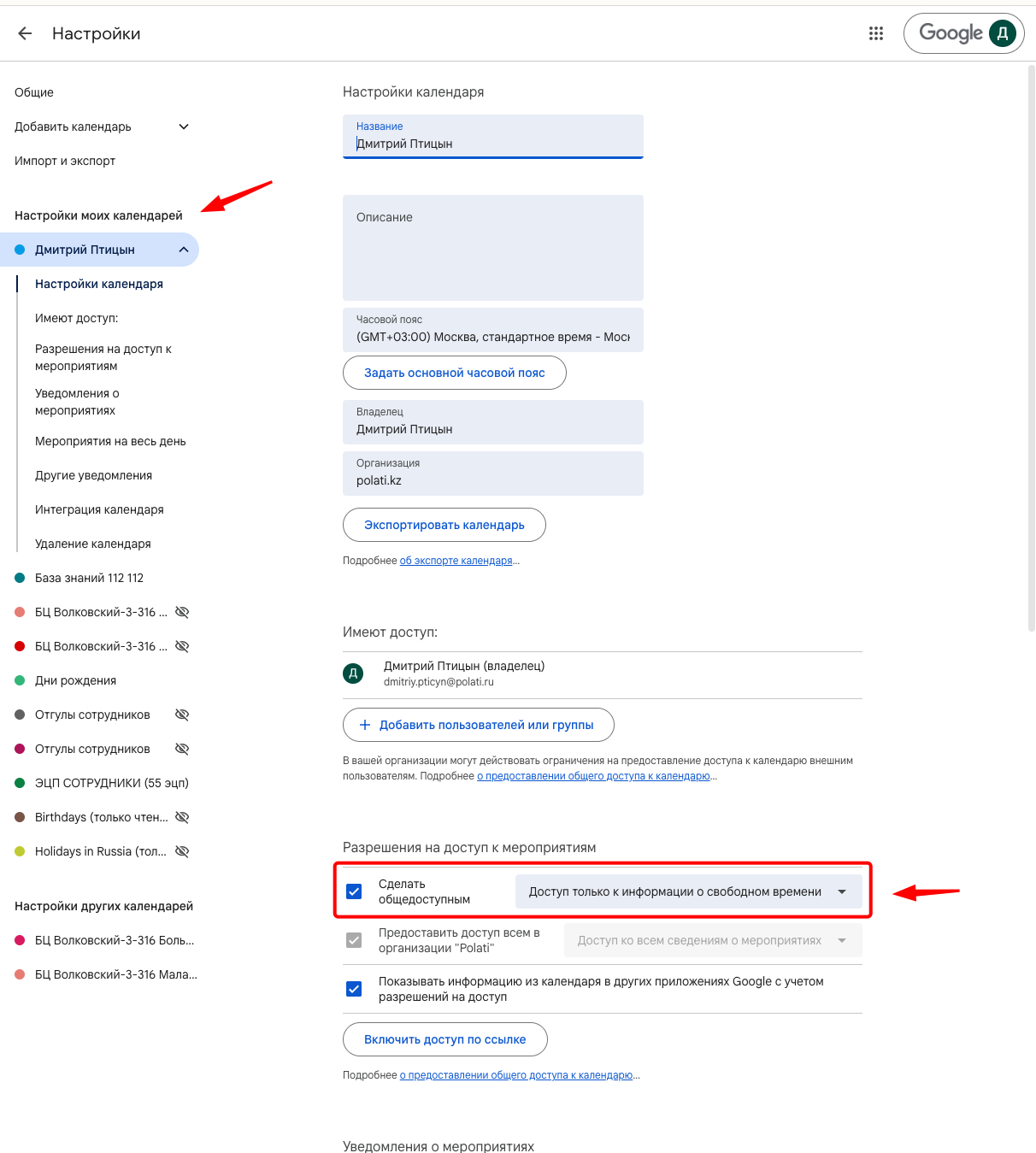
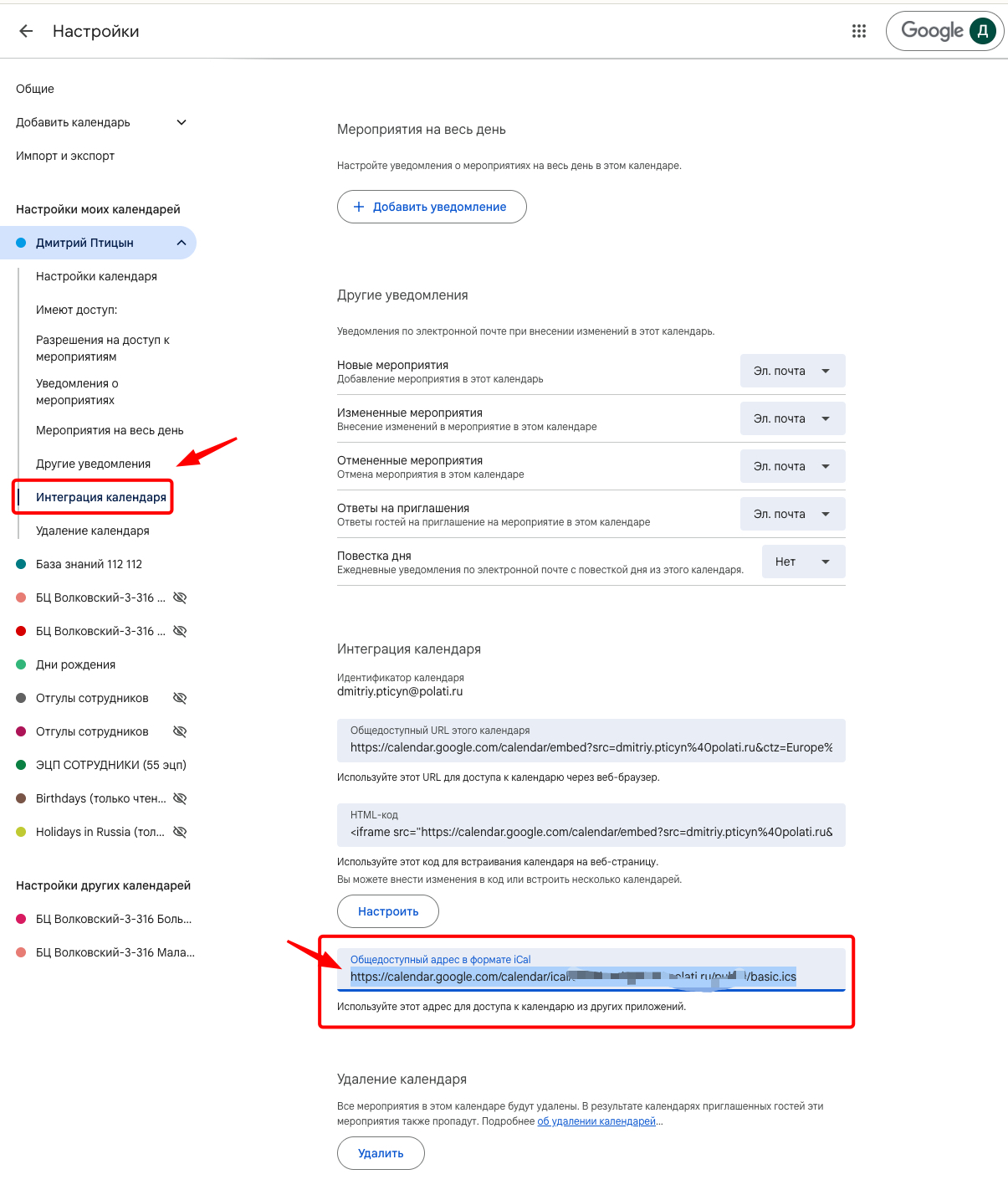
- Далее, переходим в раздел "интеграция календаря" и копируем "общедоступный адрес в формате iCal"
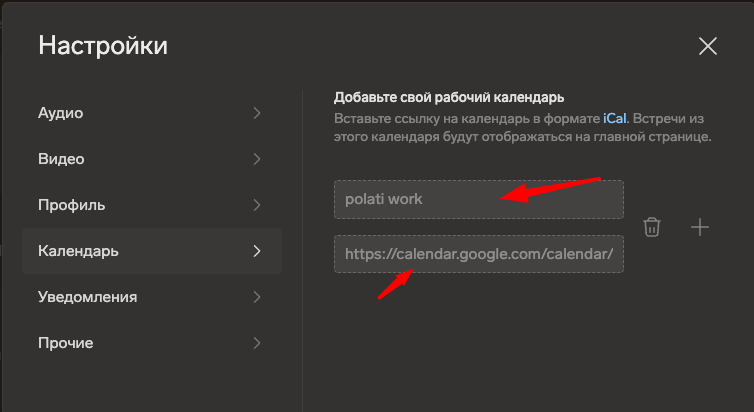
- Переходим в профиль Контур.Толк - настройки - календарь и вставляем ссылку на Ваш рабочий календарь
- После создания встречи в Контур Толке Вам придет уведомление с файлом *.ics, который необходимо открыть для добавления встречи в Ваш календарь.
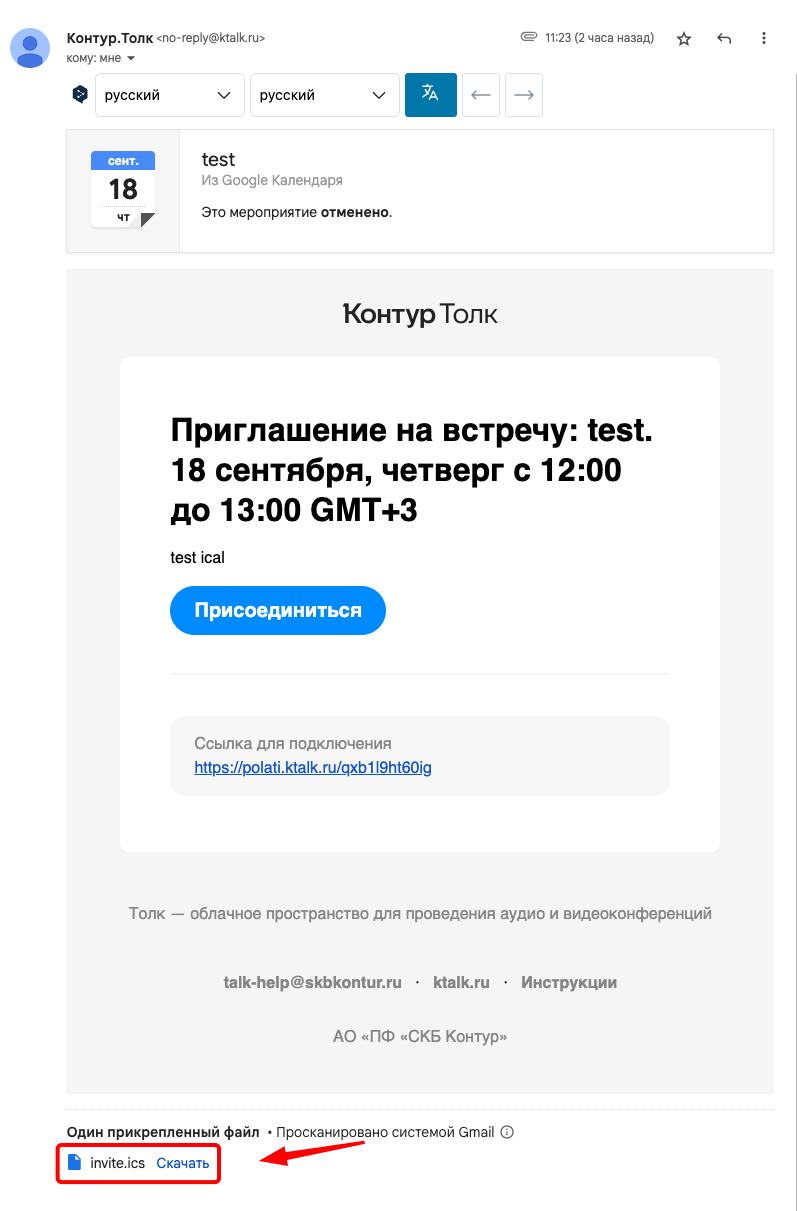
После этого встреча отобразится в Вашем рабочем календаре Google.