
В данной статье рассказывается как пользоваться программой для удаленого доступа к ЭЦП.
Удаленный доступ к электронной подписи предоставляется исключительно при соблюдении следующих условий.
Условия предоставления доступа
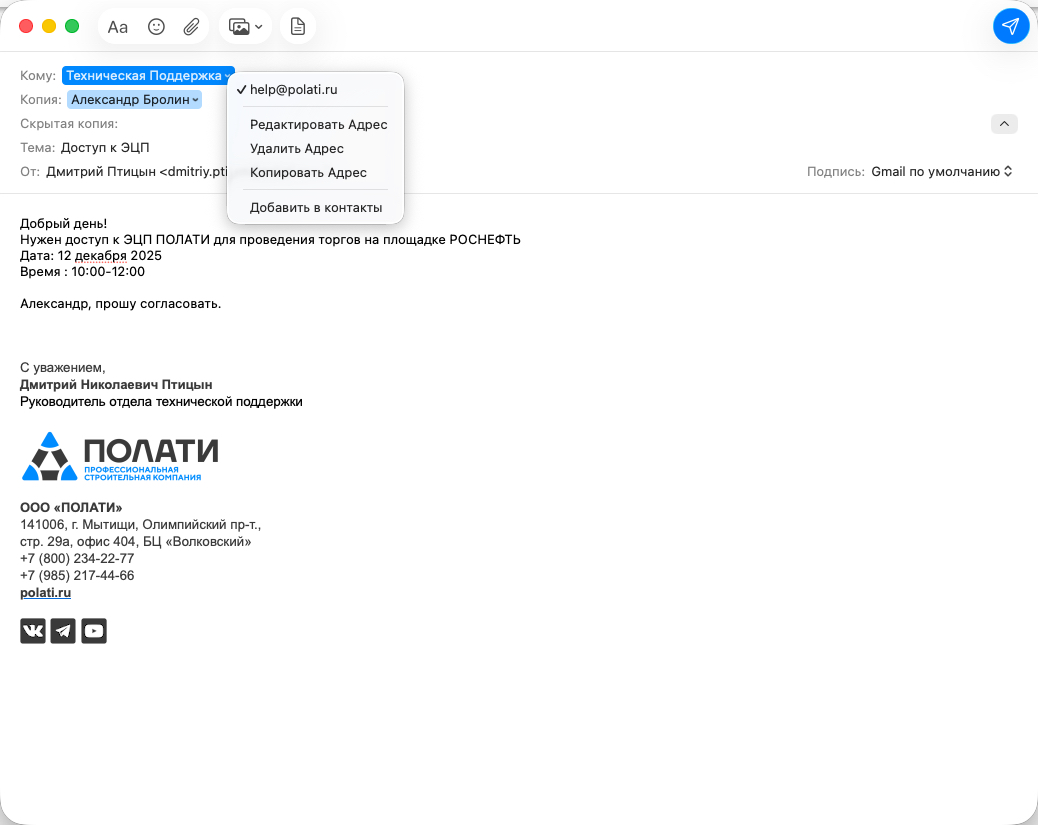
• Направьте обращение на электронную почту help@polati.ru с темой «Доступ к ЭЦП».
• В копию письма включите адрес вашего руководителя и Генерального директора для согласования.
• В тексте обращения укажите: конкретную ЭЦП, цели использования и временной интервал доступа.
Образец:
Процедура после согласования
Доступ автоматически блокируется по истечении срока, указанного в обращении.
Программа для удаленного доступа работает в фоновом режиме и отображается в системном трее (правый нижний угол экрана около часов).
Работа с программой
Если программа не установлена, сотрудник технической поддержки выполнит ее установку и настройку в соответствии с согласованной заявкой.
Для запуска или проверки статуса программы используйте иконку в трее.
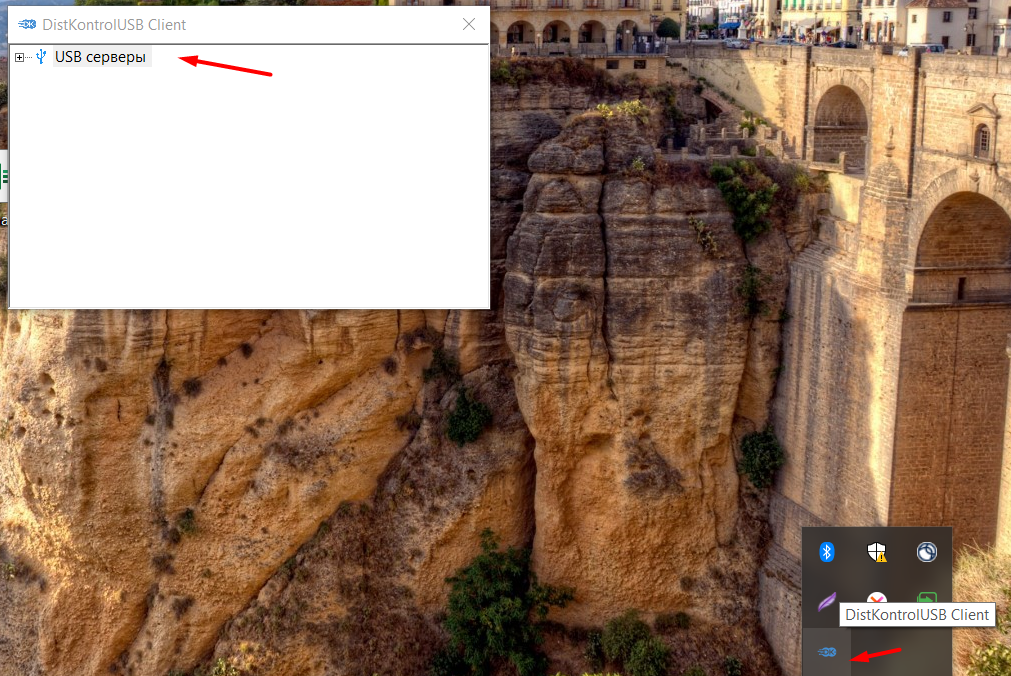
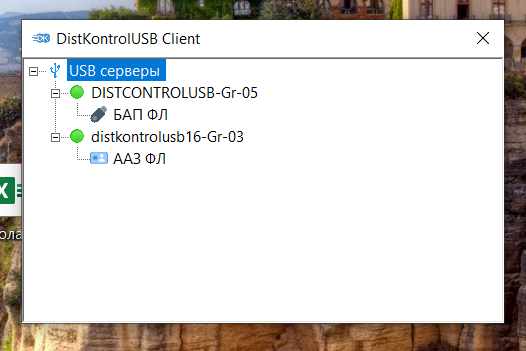
Для просмотра подключенных устройств нажмите на значок «+».
Это действие откроет перечень доступных электронных подписей и других устройств в системе.
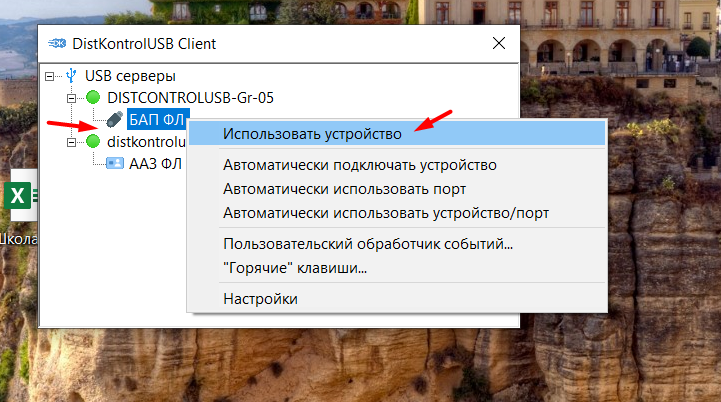
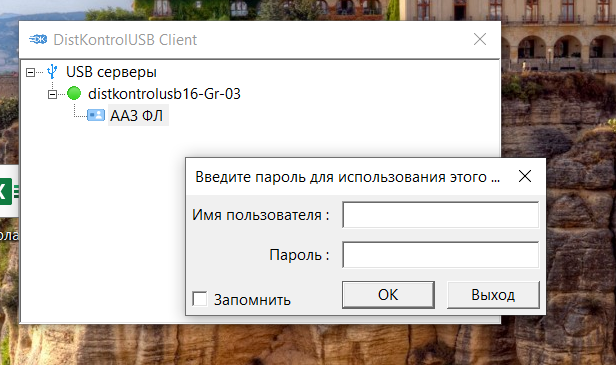
На требуемой электронной подписи щелкните правой кнопкой мыши и выберите опцию «Использовать устройство».
Это действие обеспечит подключение ЭЦП к системе для дальнейшей работы.
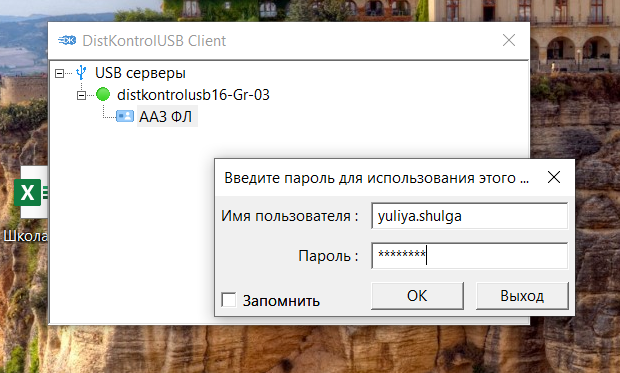
Пожалуйста, введите логин и пароль, полученные от сотрудника службы технической поддержки.
Убедитесь в корректности введенных данных перед продолжением работы в системе.
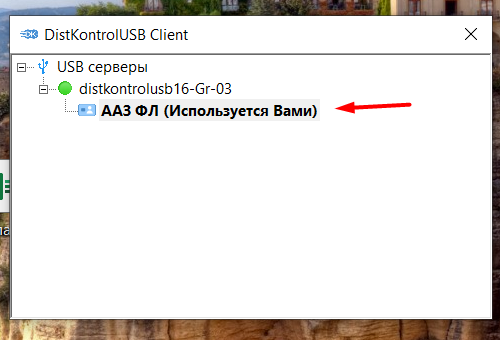
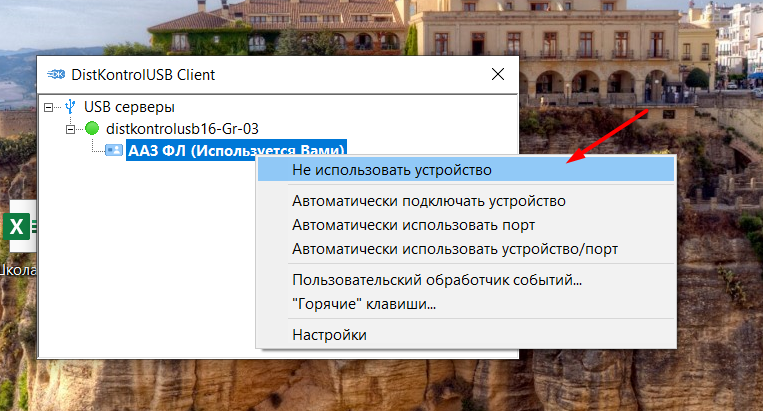
После завершения работы с электронной подписью необходимо щелкнуть по используемой ЭЦП правой кнопкой мыши и выбрать команду «Не использовать устройство».
Данное действие позволяет корректно завершить сеанс работы с ЭЦП и освободить ее для последующего использования другими пользователями.
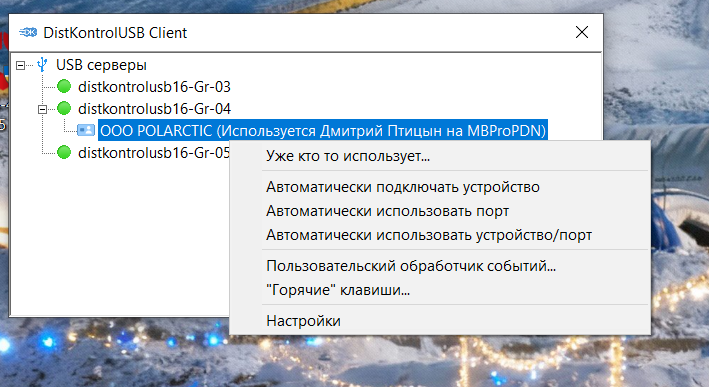
При подключении к электронной подписи, в случае появления сообщения о том, что данная ЭЦП уже используется, в меню отображается информация о пользователе, который работает с ней в данный момент.
Если использование данной ЭЦП требуется срочно, необходимо связаться с указанным пользователем и согласовать завершение его работы с подписью.
При отсутствии возможности связаться с пользователем следует обратиться в службу технической поддержки для урегулирования ситуации.
На данном этапе статья заканчивается. Спасибо.