В данной статье рассказывпается об использовании и добавлении пользователей в управляемый usb коммутатор DISTCONTROL
Устройство представляет из себя сетевой управляемый usb over ip комутатор с управление через веб интрефейс, учетные данные храняться в passwork ( спросить у старших).
ДОБАВЛЕНИЕ ПОЛЬЗОВАТЕЛЕЙ
Настройка групп, все начинается именно с нее ( настройка 10 групп уже осуществлена, это просто для информации как они настраиваются и по какой логике), разберем ее на примере настроенной первой группе. Именно в группах настраивается такой параметр как "видимость порта", то есть, группе назначается порт который будет доступен в этой группе, при этом, данный порт будет доступен только одной группе и он исчезнет из общего списка портов для следующих групп!
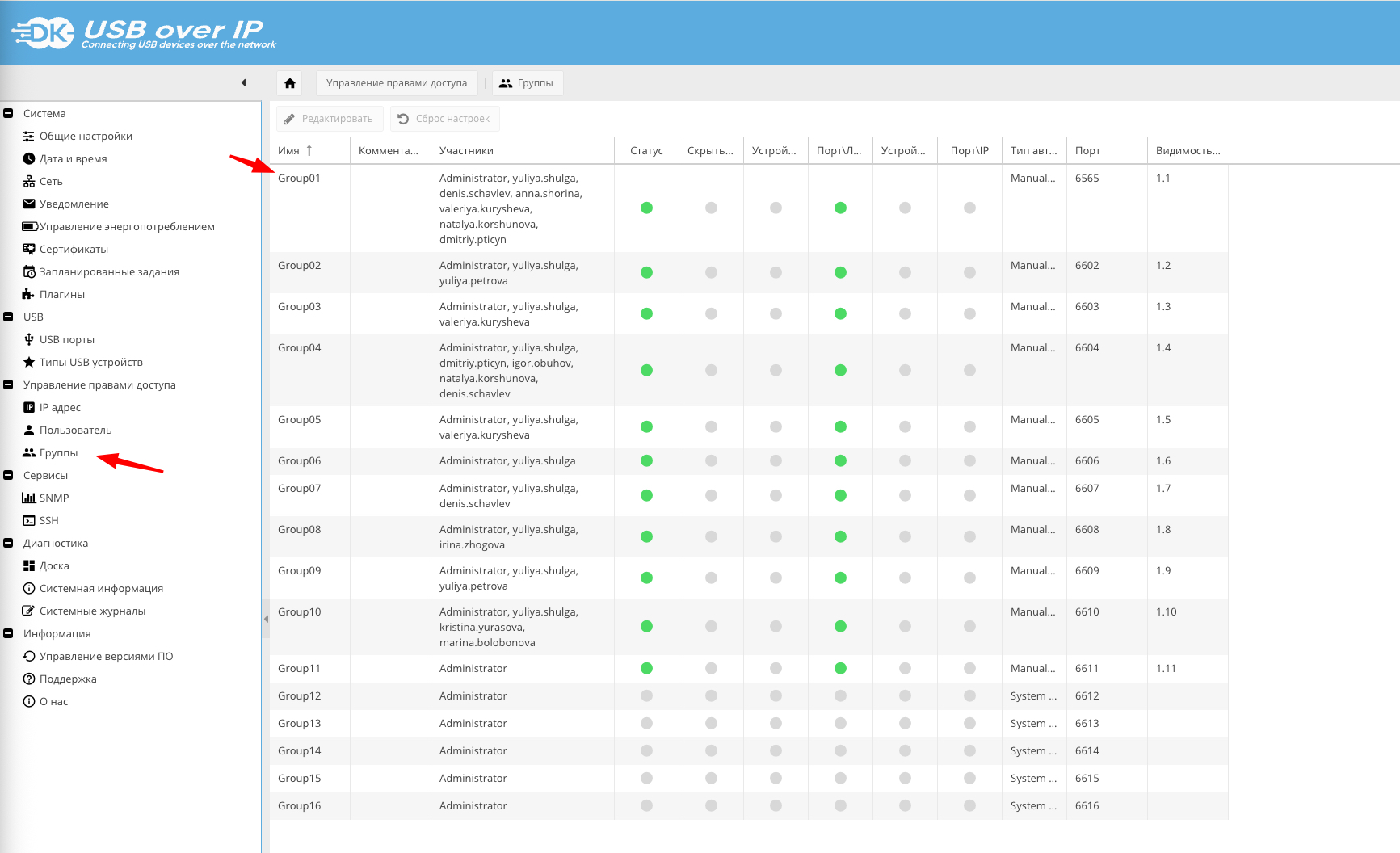
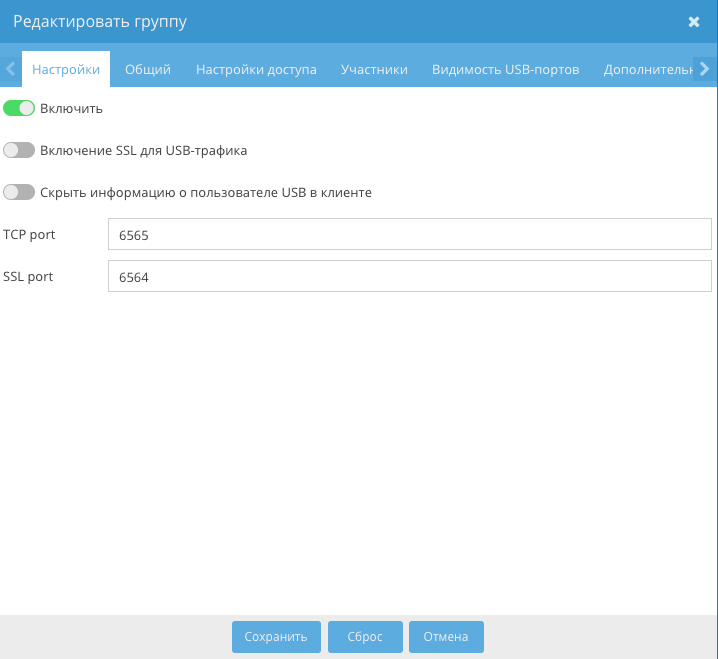
Заходим в "Группы" и переходим во вкладку "настройки" и здесь мы эту группу включаем
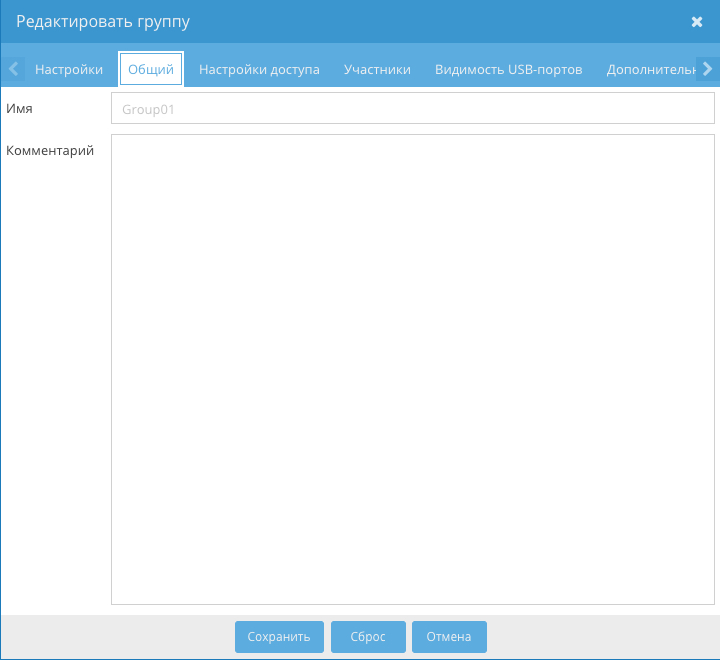
Вкладку "Общий" пожно пропустить, ее нельзя переименовать, можно только закоментить
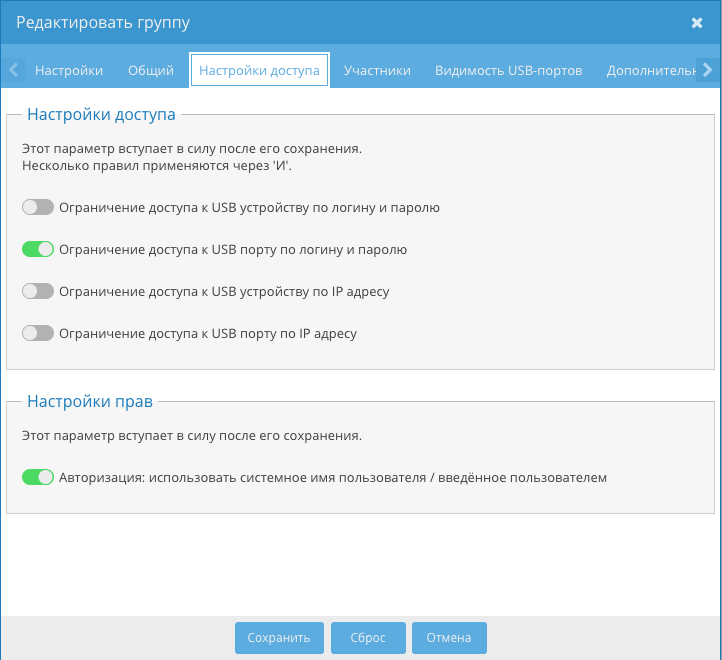
Переходим во вкладку "настройка доступа", тут мы определяем ограничения в виде доступа к порту, мы ставим ограничение доступа к usb порту по логину и паролю ( при такой логике не ограничиваются типы устройств подключенных к порту, ограничения касаются только самого порта, то есть неважно что в него воткнуто флешка или токен.
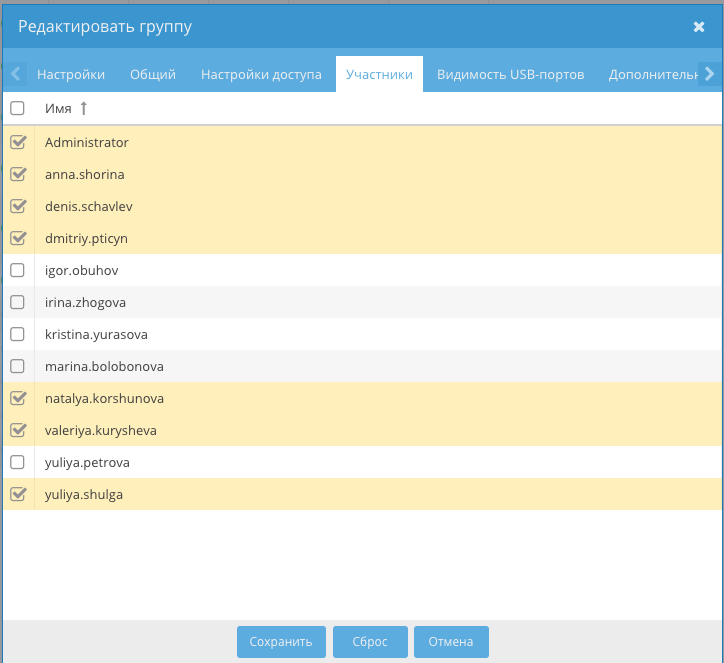
Переходим на вкладку участники ( группы назначаются пользователям во рема добавления пользователей в меню "Пользователь"), тут мы видим всех пользователей, которые могут иметь доступ к порту.
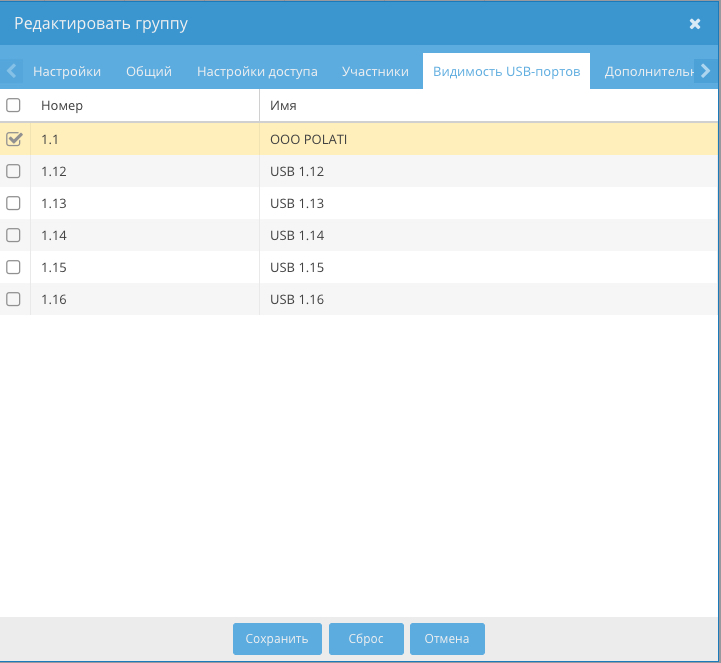
Преходим в параметр "Видимость портов", как мы видим нам доступен только порт 1.1 и можно назначить еще начиная с 1.12, потому что остальные порты назначены другим группам.
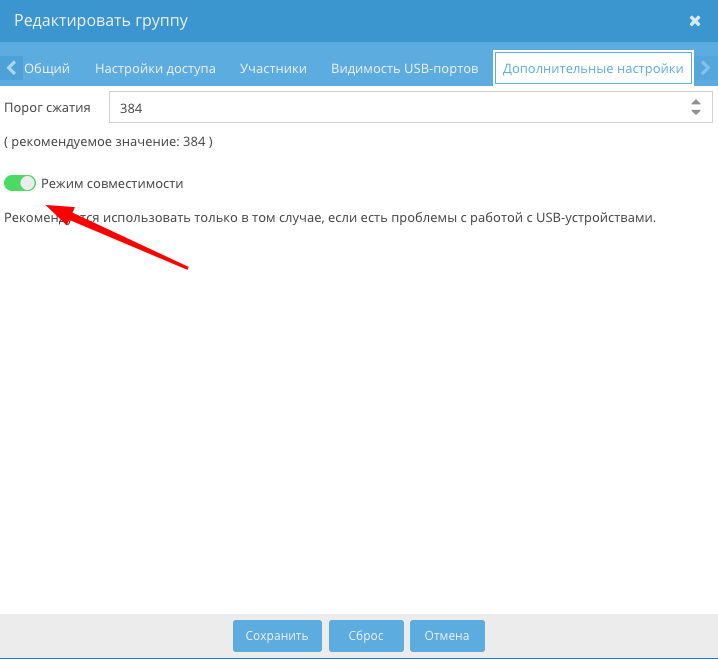
Переходим на вкладку "Дополнительные настройки", тут мы устанавливаем галочку "Режим совместимости", для того чтобы любой тип устройства, буть то флешка, токен, jacarta смогли нормально функционировать.
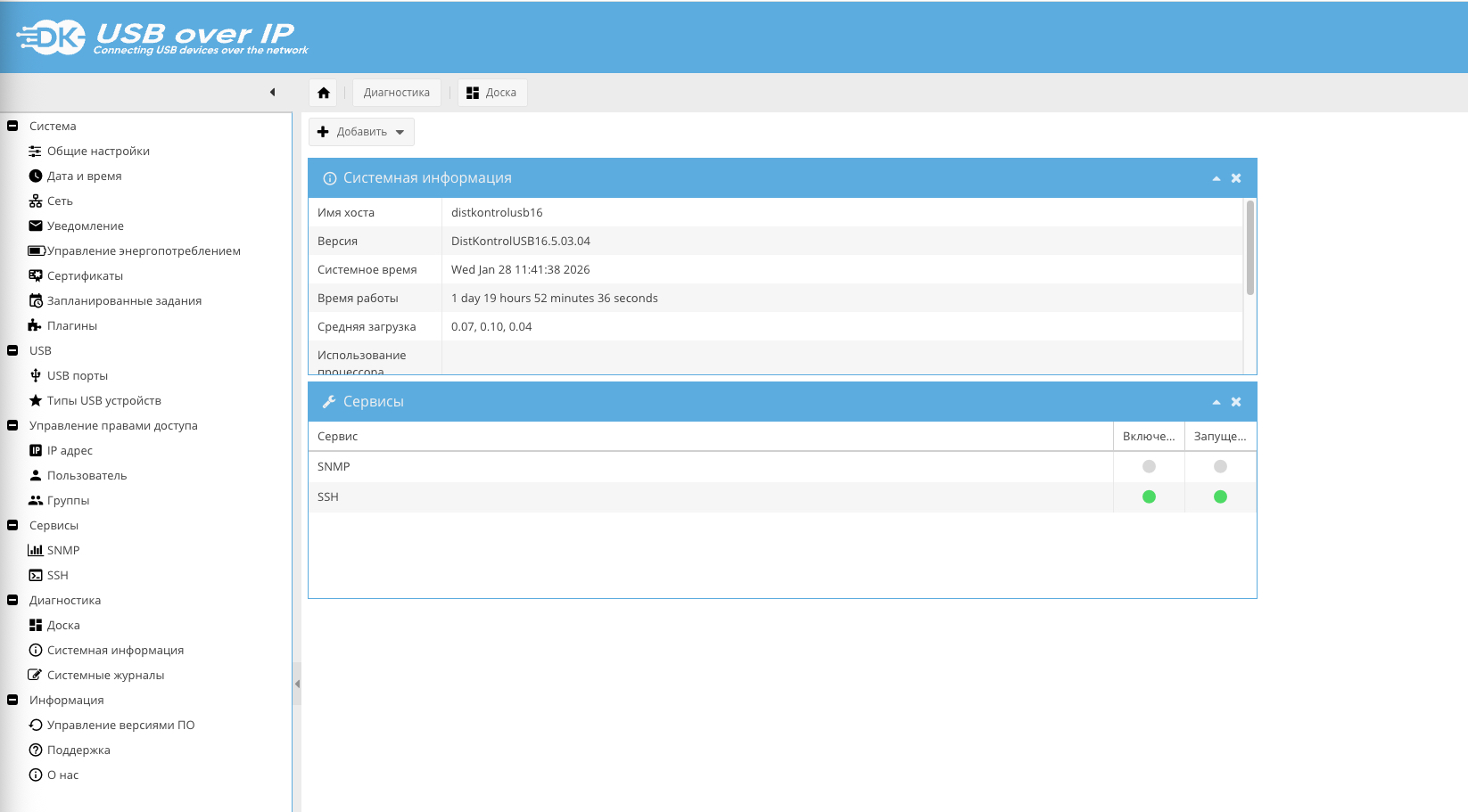
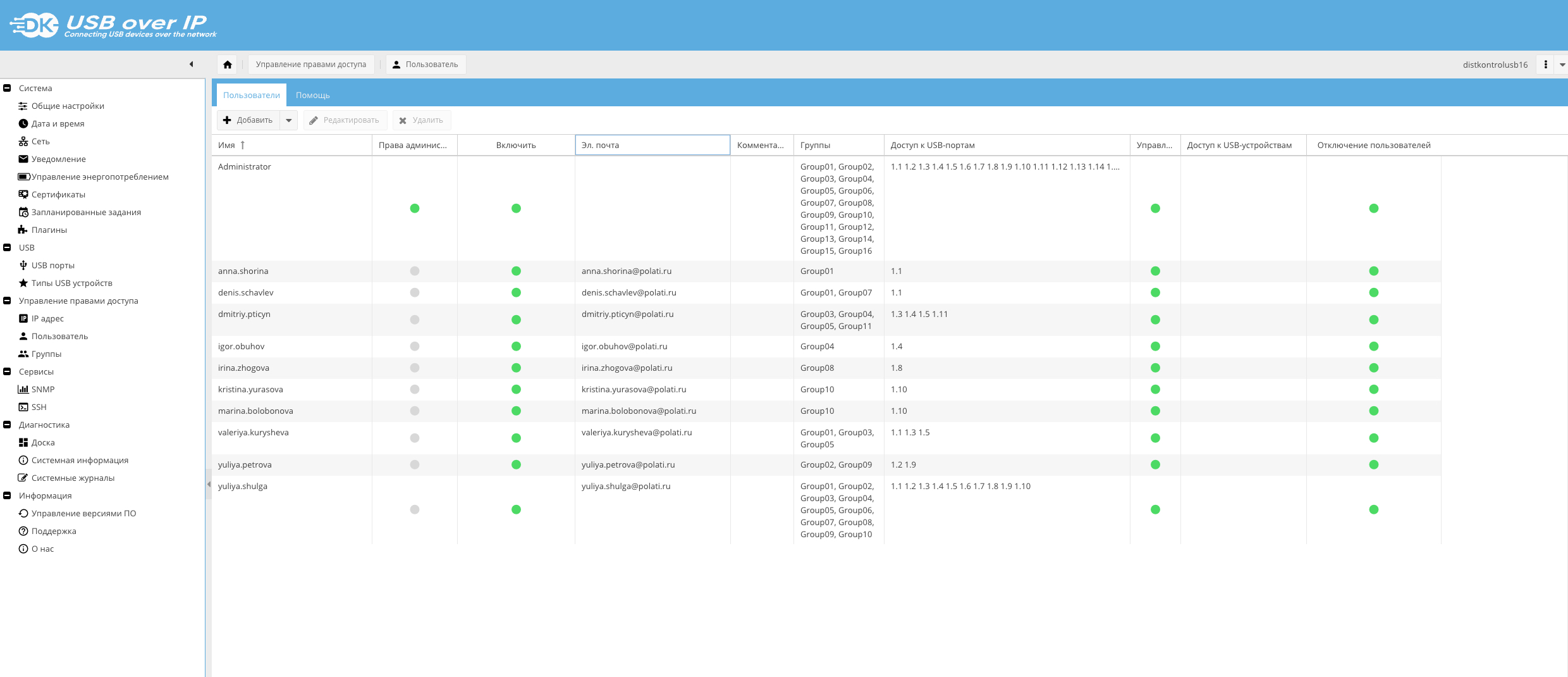
Для добавления пользователя нужно зайти не веб интерфейс, перейти в левом боковом меню на пункт "Управление правами доступа"- "Пользователи"
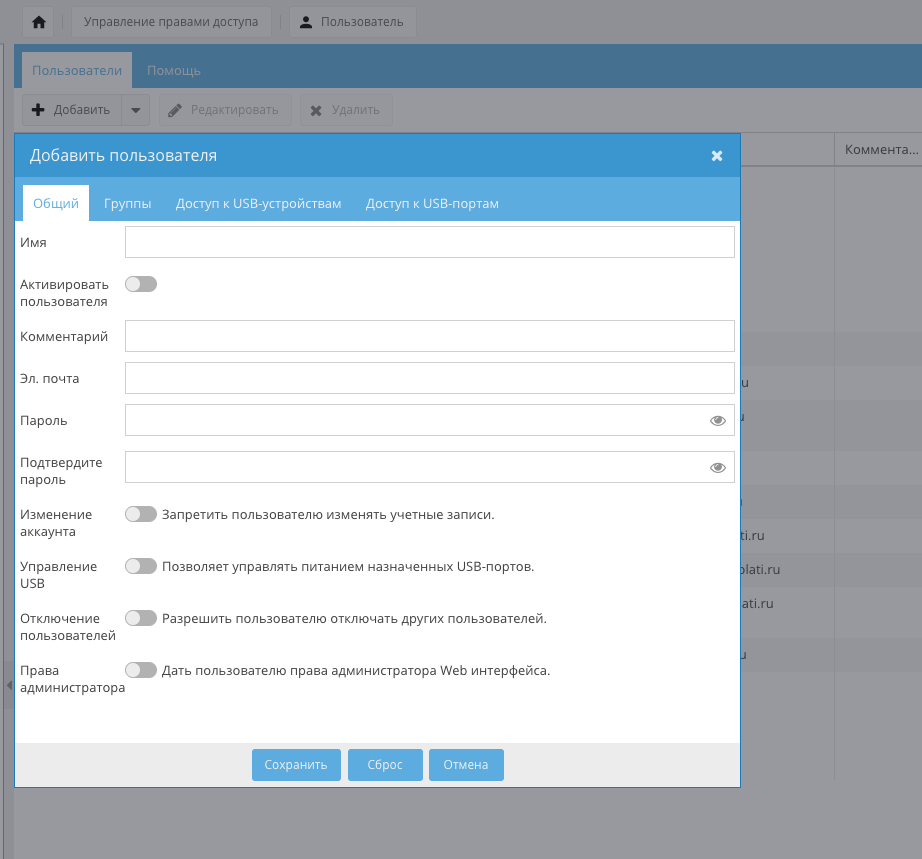
В левом верхем углу активного окна нажать "Добавить пользователя" ( не использовать "импорт из AD" , оно грузит только заголовки описания пользователя и все)
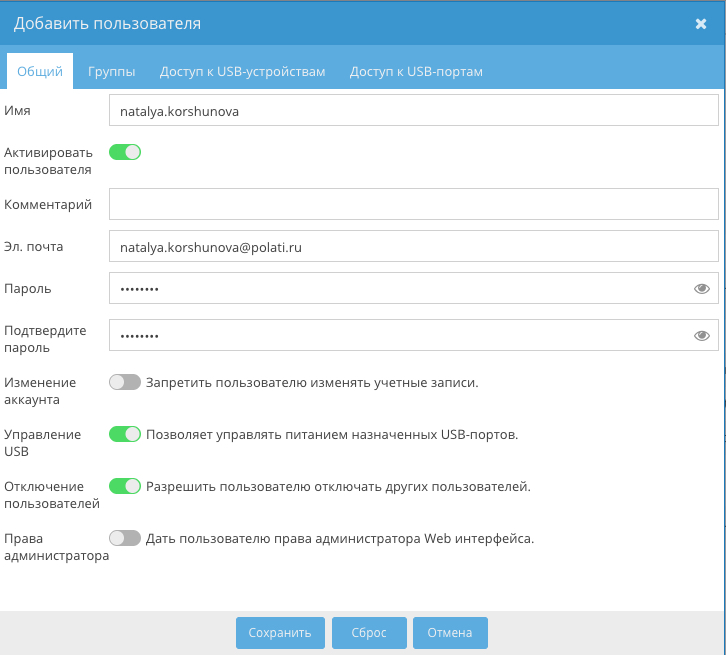
Заполняем строки (имя, почта, пароль ( за основу берем гугловый), ставим галки "управление USB" и "отключение пользователей"
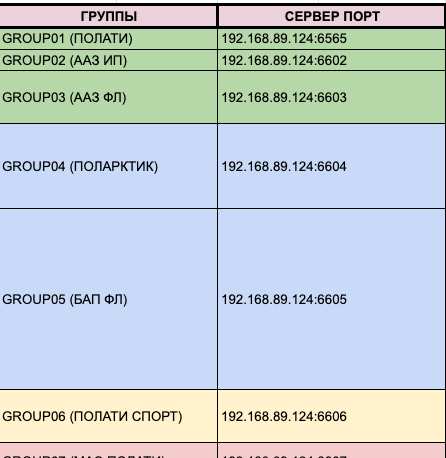
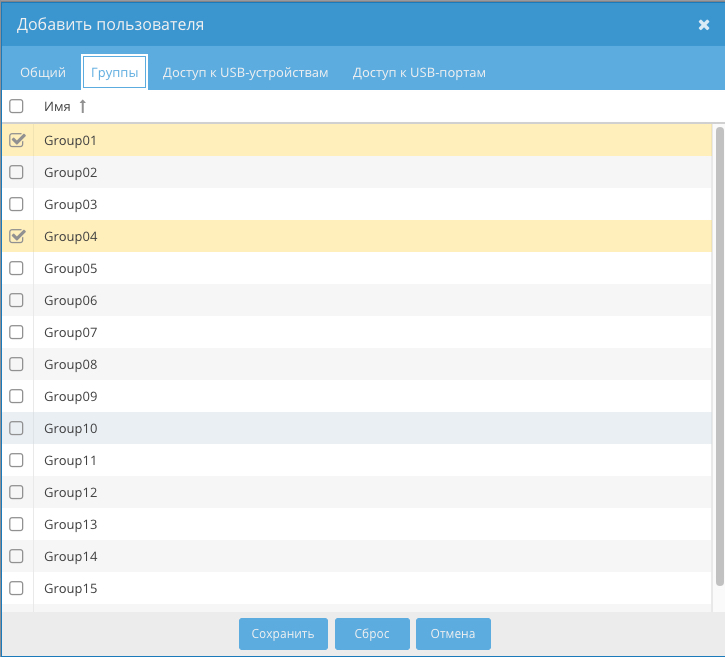
Далее , переходим на вкладку "ГРУППЫ" идобавляем пользователя в группы. Забегая вперед, настройка выполнена таким образом, что ГРУППА=ПОРТ УСТРОЙСТВА=СЕРВЕР ПОРТ, по такой схеме строится весь доступ. Сделано это для того, чтобы пользователи видели только те устройства, к которым им предоставлен доступ. К тем устройствам, к которому доступ не предоставлен не будут отображаться в списке устройств ( об этом будет далее). Сверяемся с таблицей по распределению доступа пользователей к устройствам тут. И назначаем группы.
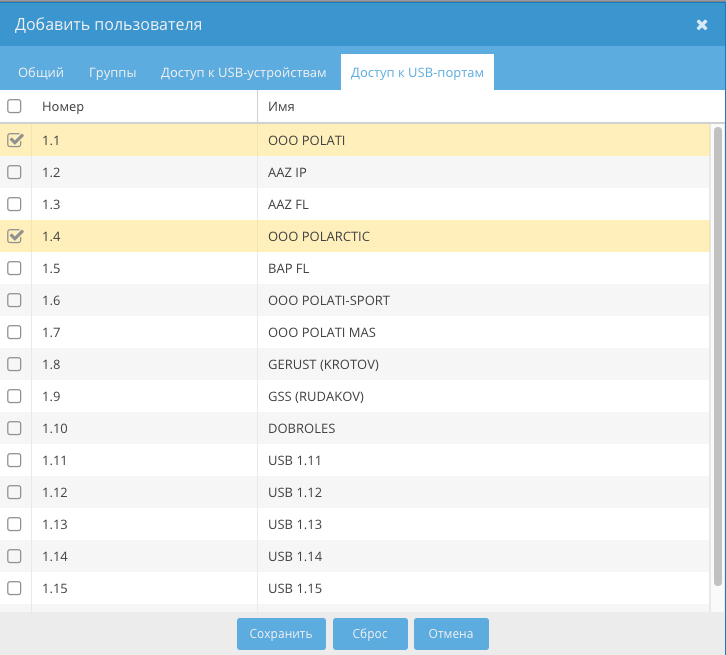
Переходим на вкладку "Доступ к USB-портам" и назначаем порты согласно группам (зеркально)
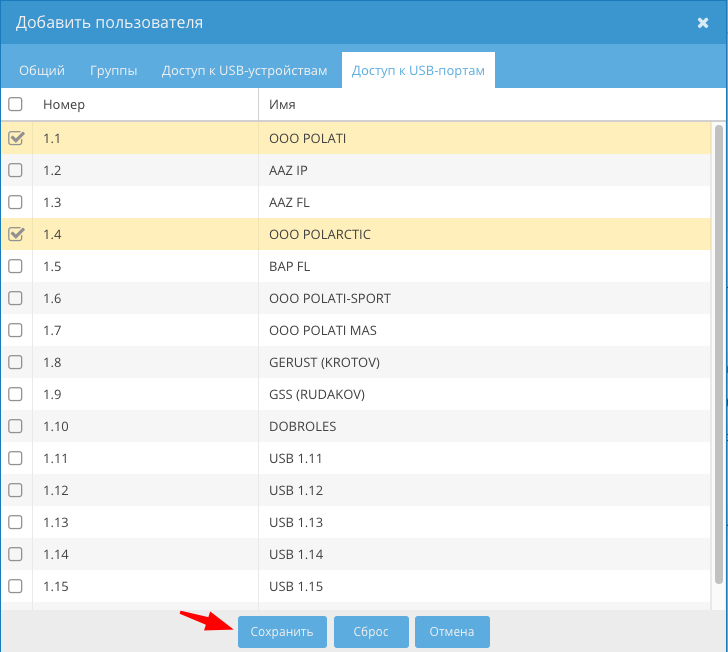
Нажимаем "Сохранить"
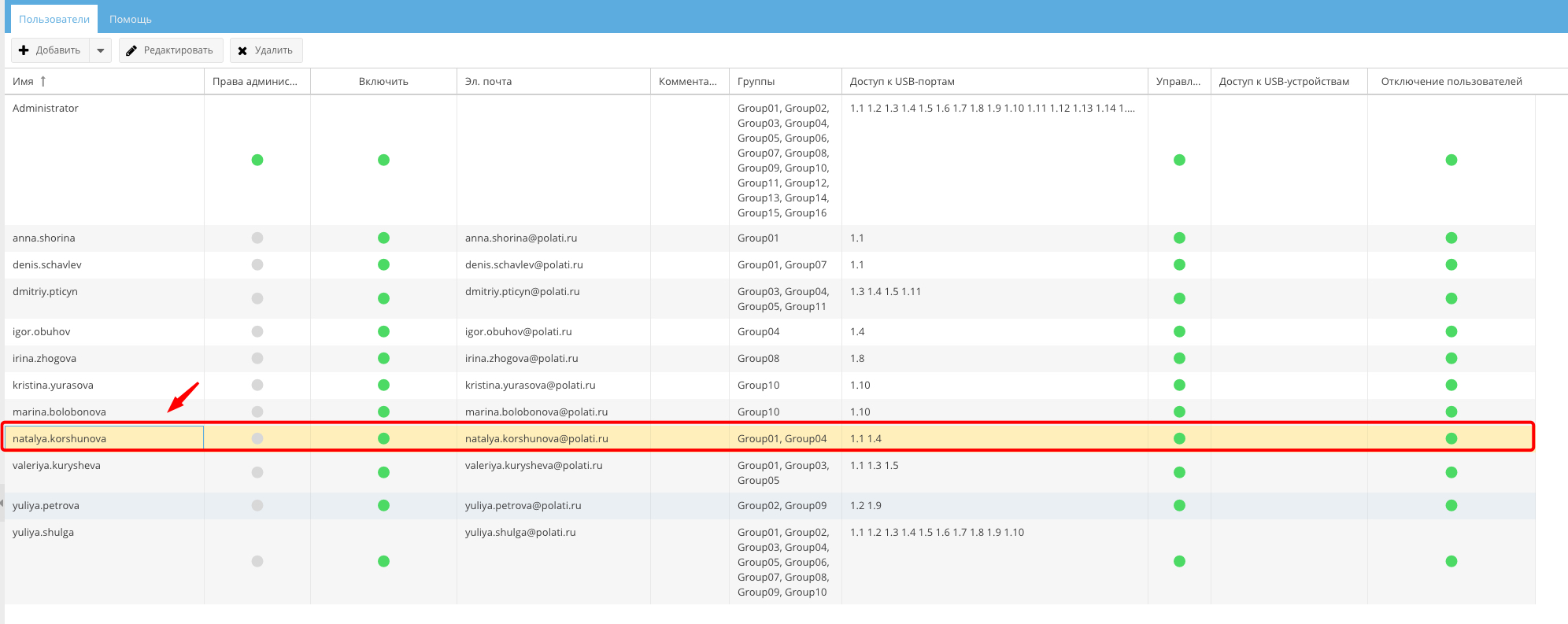
В боковом меню переходим на пункт "пользователи" и смотрим чтобы наш пользователь появился в списке. Можно посмотреть примененные права доступа.
НАСТРОЙКА КЛИЕНТСКОЙ ЧАСТИ
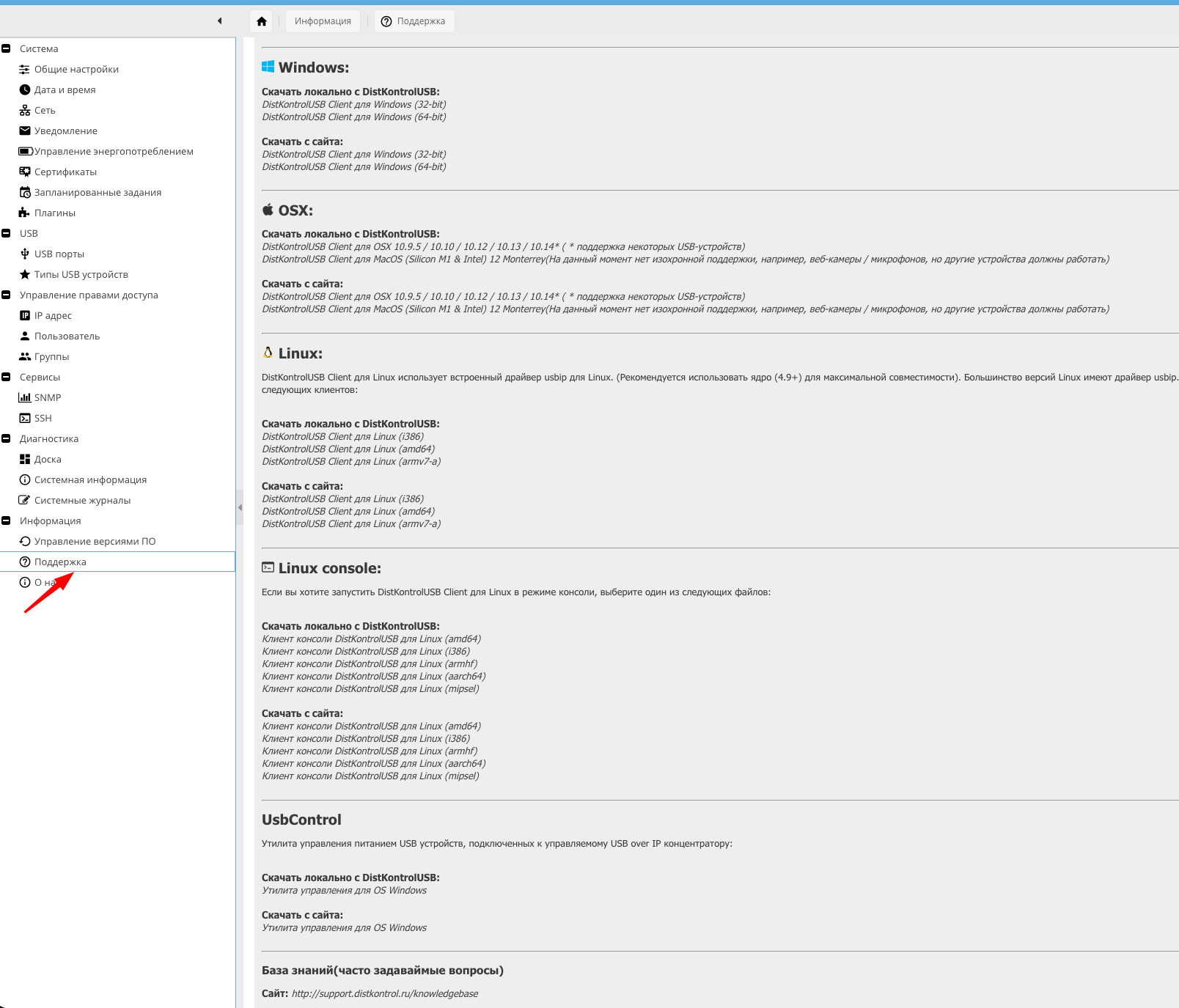
В веб интрефейсе коммутатора нужно перейти в пункт "Информация"- "Поддержка". Тут мы можем скачать клиентское ПО под все виды ОС. Скачать можно напрямую с железки или с сайта по ссылкам.
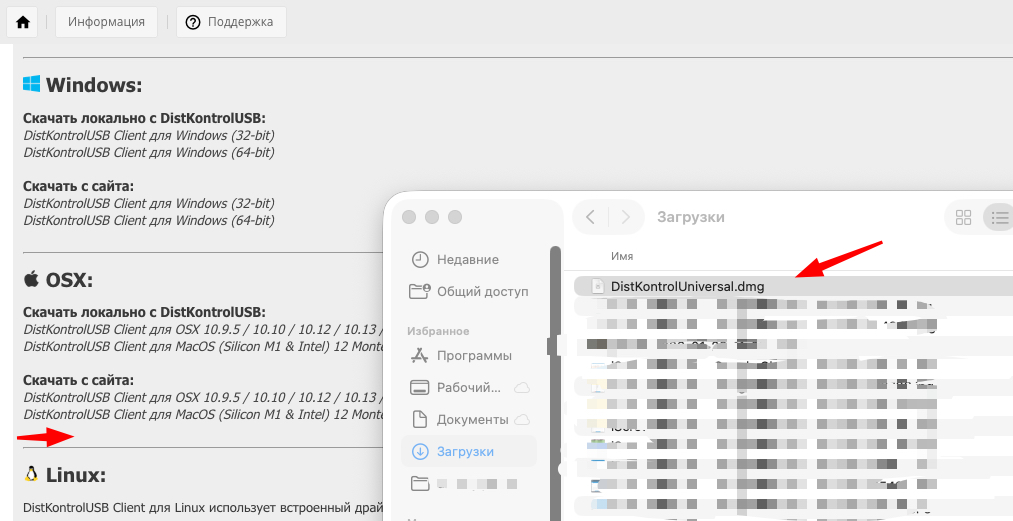
Скачиваем необходимый клиент, запускаем и приступаем к настройке.
Нажать ПКМ USB серверы - Подключиться к серверу.

Как упоминалось выше, у нас ГРУППА=ПОРТ УСТРОЙСТВА=СЕРВЕР ПОРТ, опять обращаемся к нашей таблице тут и добавляем серверы согласну таблице доступа.
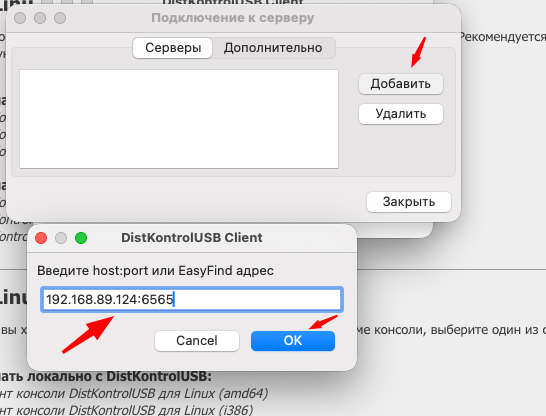
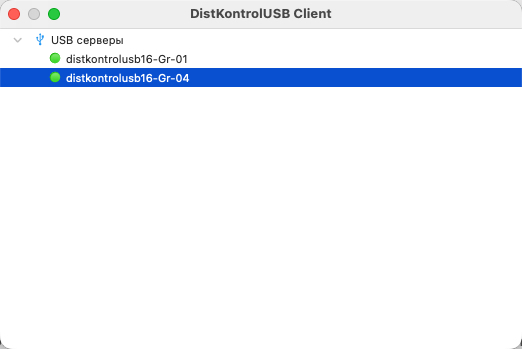
Аналогично добавляем второй сервер. Вот так выглядит список доступных серверов, в портах которых не подключены устройства.
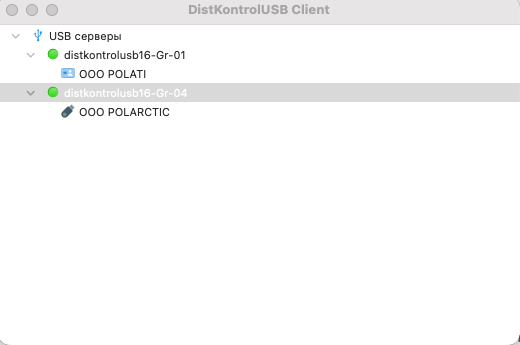
А вот так - сподключенными ЭЦП
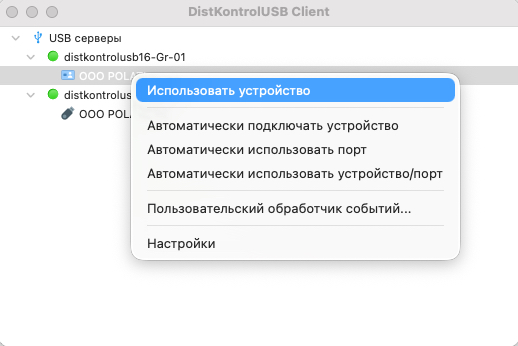
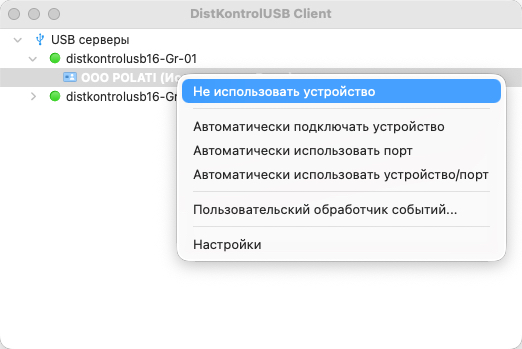
Чтобы начать использовать ЭЦП, на нужном устройстве нужно нажать ПКМ - "использовать устройство"
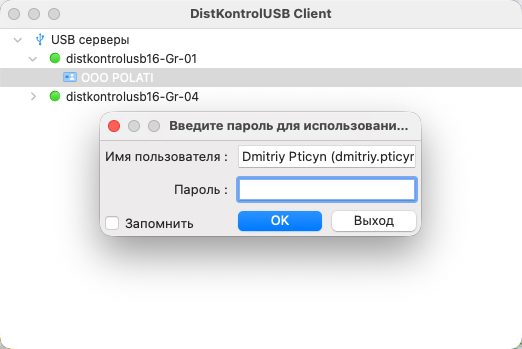
Будет предложено ввести пароль, который мы задавали при добавлении пользователя. Имя подставляется автоматически от имени профиля в ОС клиента = имя учетной записи, которое мы заполняли при добавлении пользователя.
Успешное подключение выглядит вот так.
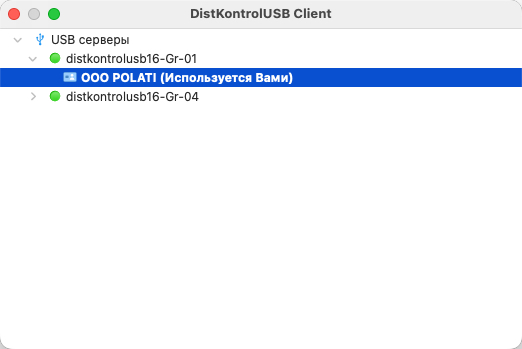
Для других пользователей, у которых пересекаются группы, будет отображаться имя пользователя и имя компьютера на котором данная ЭЦП в данный момент времени используется. ОДНОВРЕМЕННОЕ ИСПОЛЬЗОВАНИЕ ОДНОЙ ЭЦП ДВУМЯ УСТРОЙСТВАМИ НЕВОЗМОЖНО! Тут либо пользователи договариваются о поочередном использовании ( после согласованной заявки), либо просят нас сбросить порт, чтобы можно было воспользоваться ЭЦП ( об этом далее).
По окончании работ с ЭЦП нужно нажать ПКМ на нужном устройстве, которое занято и нажать "не использовать устройство"
В случае, если кто-то забыл отключить от себя устройство и мы не прекратили доступ, потому что время использования по заявке еще не вышло, а ответственный пользователь не отвечает, то можно сбросить порт через веб панель, сделать это могут только администраторы ( простым пользователям данный функционал недоступен).
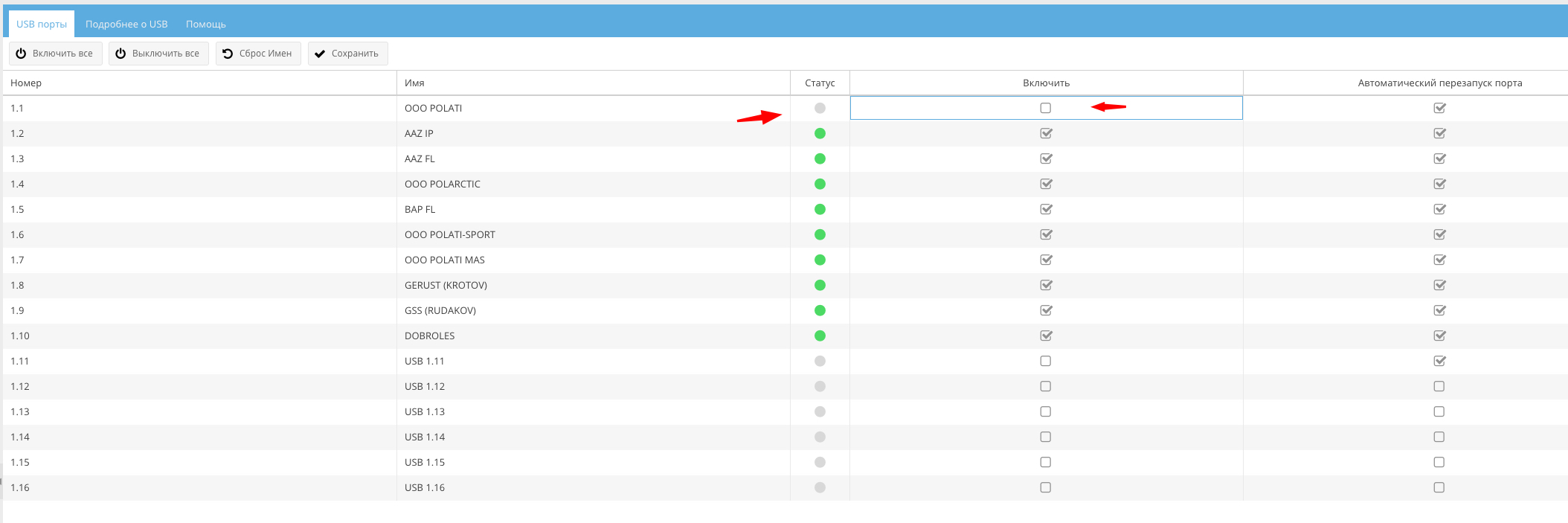
В левом меню переходим на пункт "USB" - "USB-порты". и нужный нам стобец "Включить". Путем снятия галки и установки галки мы делаем перезагрузку порта, все коннекты которые были к данному порту- сбрасываются.